
Woher Leads kommen
Ein Lead entsteht in dem Moment, in dem ein Besucher ein Quiz abschließt und das Kontaktformular absendet. Pivix ordnet Personen über die E-Mail-Adresse zu: Schließt dieselbe E-Mail ein weiteres Quiz ab, wird der bestehende Lead aktualisiert und das neue Ergebnis zu seiner Historie hinzugefügt.
Die Kontaktfelder stammen aus dem Schema der Scorecard. Standardmäßig sind das First Name, Last Name, Email und Phone.
Die Leads-Liste
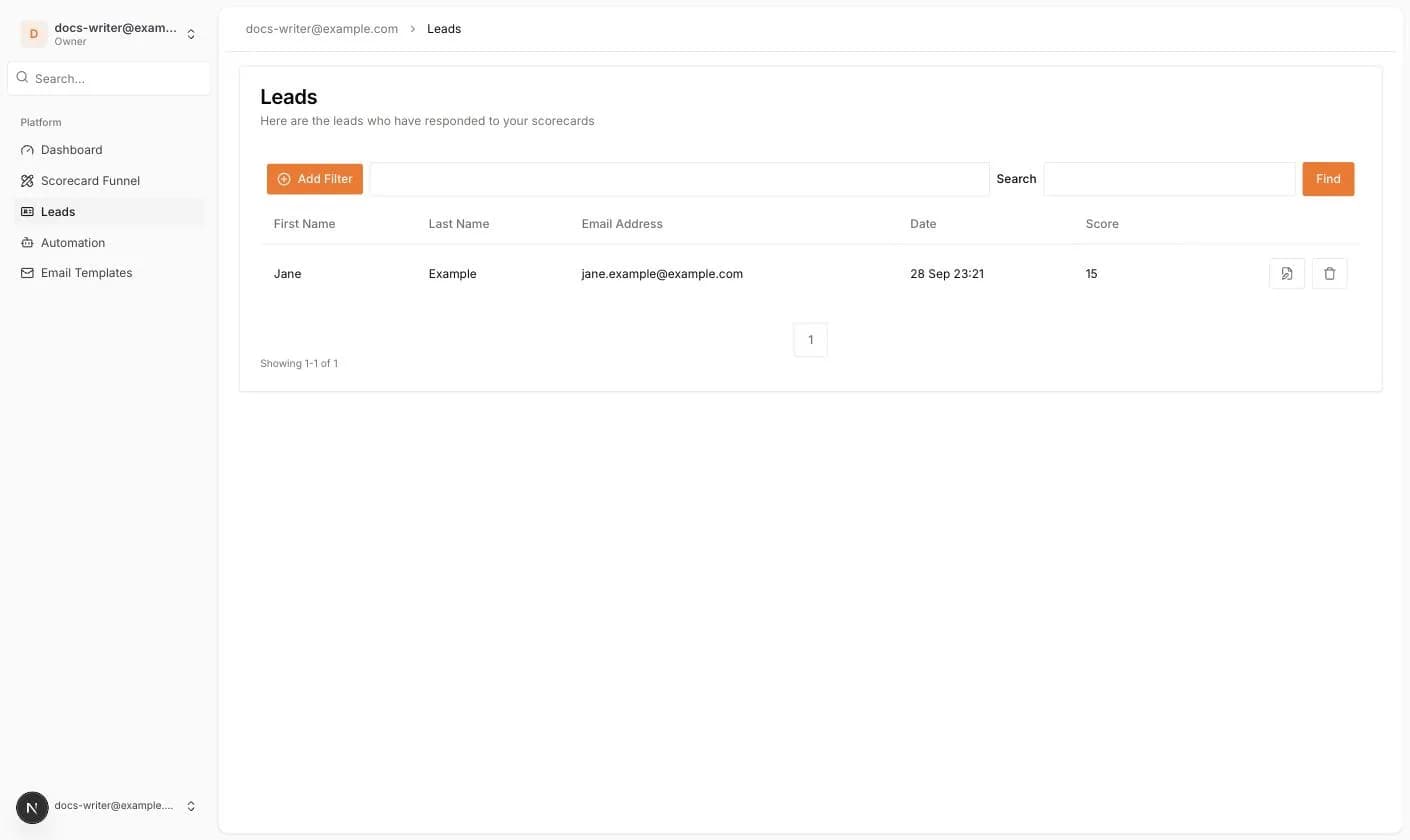
Öffnen Sie Leads im linken Menü. Die Tabelle zeigt pro Lead eine Zeile mit First Name, Last Name, Email Address, Date und Score. Klicken Sie auf eine Spaltenüberschrift, um zu sortieren.
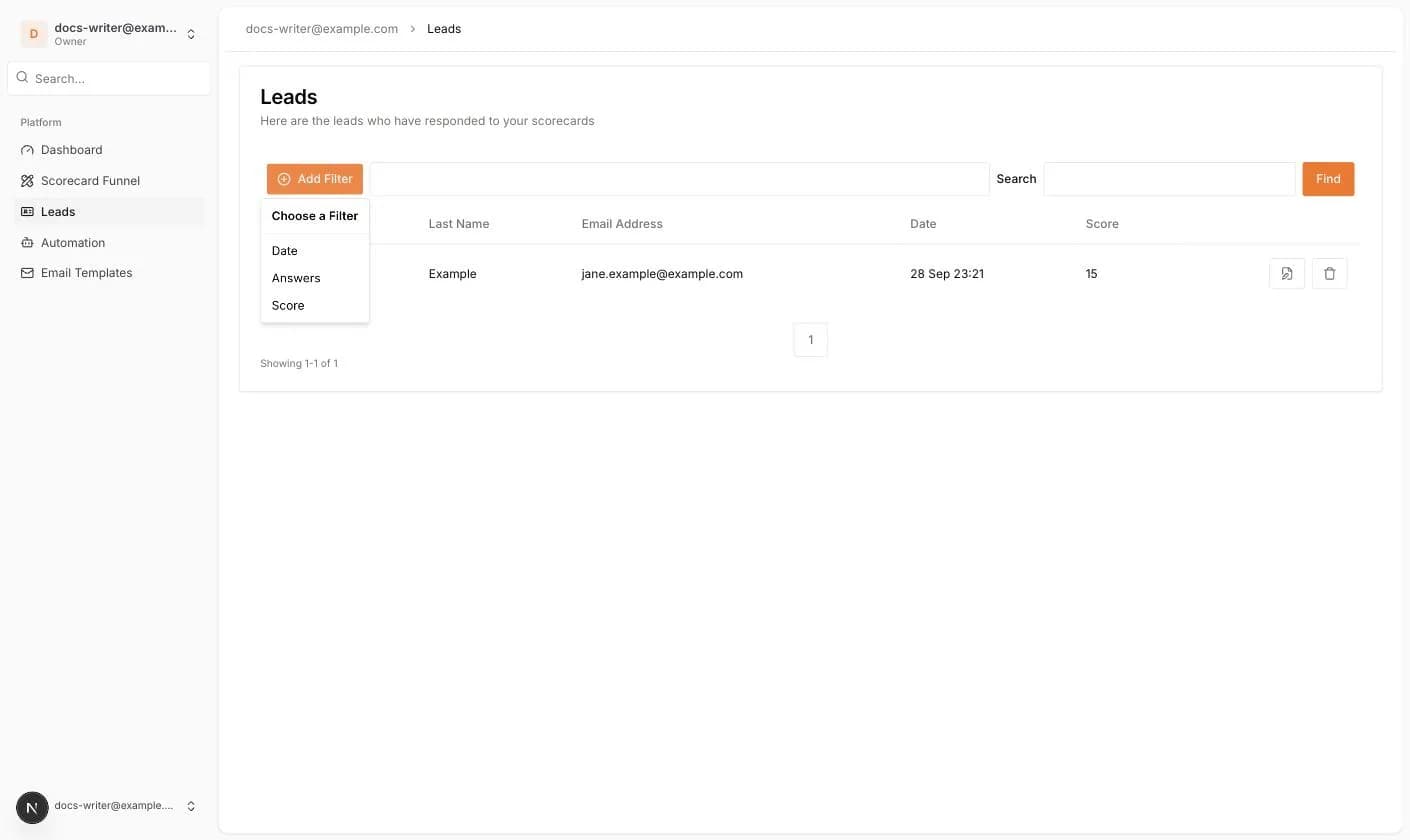
- Add Filter: filtern nach Date, Answers oder Score.
- Search und Find: Leads per Text durchsuchen.
- Das Dokument-Symbol am Zeilenende öffnet den Lead.
- Das Papierkorb-Symbol löscht den Lead nach einer Bestätigung.
Lead-Details
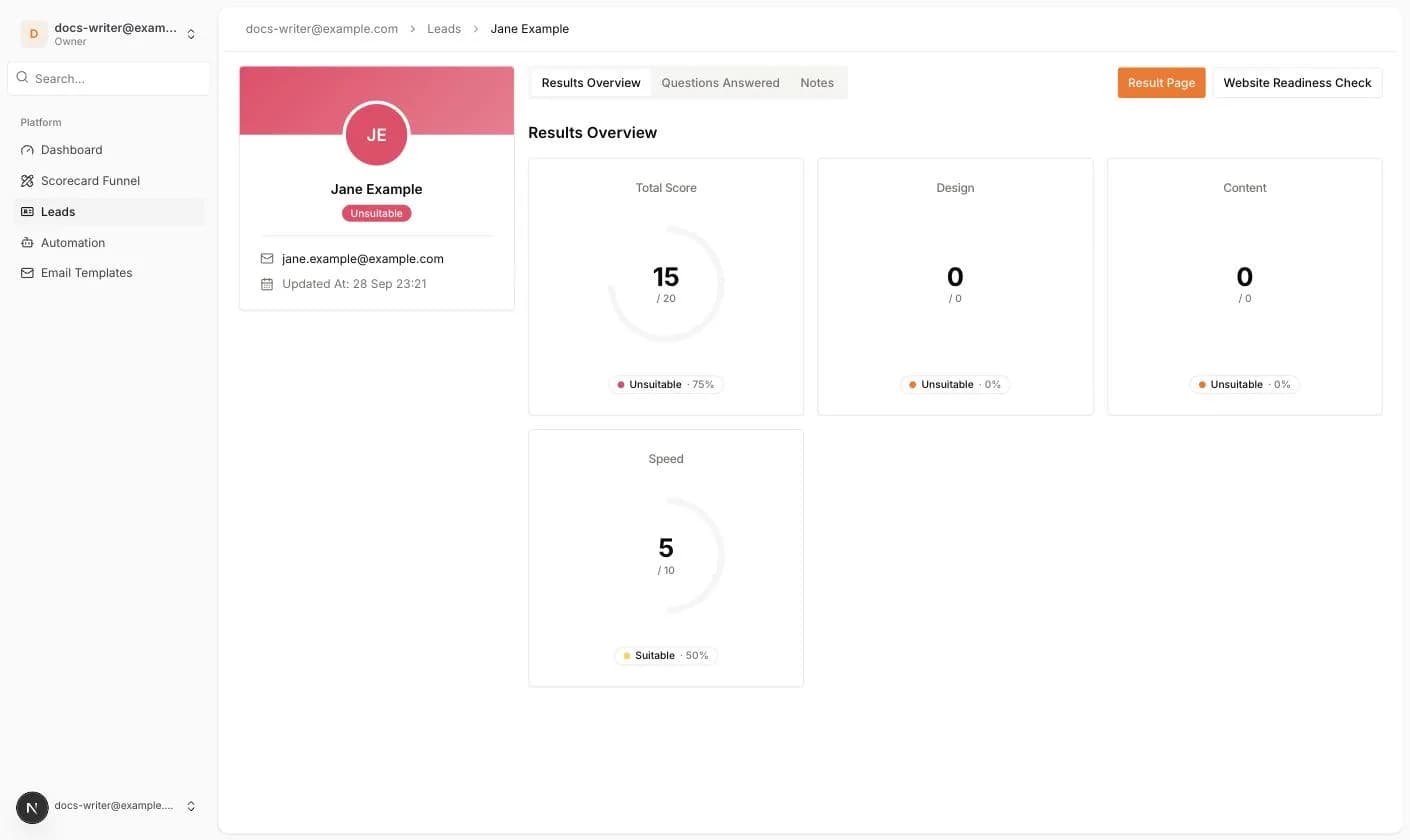
Die Lead-Seite hat links eine Profilkarte und rechts die Ergebnis-Tabs.
- Initialen in einem Kreis in der Farbe der Stufe.
- Der volle Name und ein Stufen-Badge, zum Beispiel Unsuitable. Das Badge zeigt die Stufe des neuesten Ergebnisses.
- Die E-Mail-Adresse als mailto-Link und die Telefonnummer, falls angegeben.
- Updated At: Datum und Uhrzeit der letzten Änderung.
- Attachments: Dateien, die der Lead über ein File-Upload-Feld hochgeladen hat, neueste zuerst, mit Download-Link.
- Result Page: öffnet die öffentliche Ergebnisseite dieses Leads in einem neuen Tab.
- Ein Button mit dem Scorecard-Namen, der die Scorecard-Einstellungen öffnet.
Hat ein Lead mehr als ein Quiz abgeschlossen, erscheint über den Tabs eine Zeile Result history mit einem Chip pro Ergebnis. Klicken Sie einen Chip an, um zwischen den Ergebnissen zu wechseln.