Kategorien
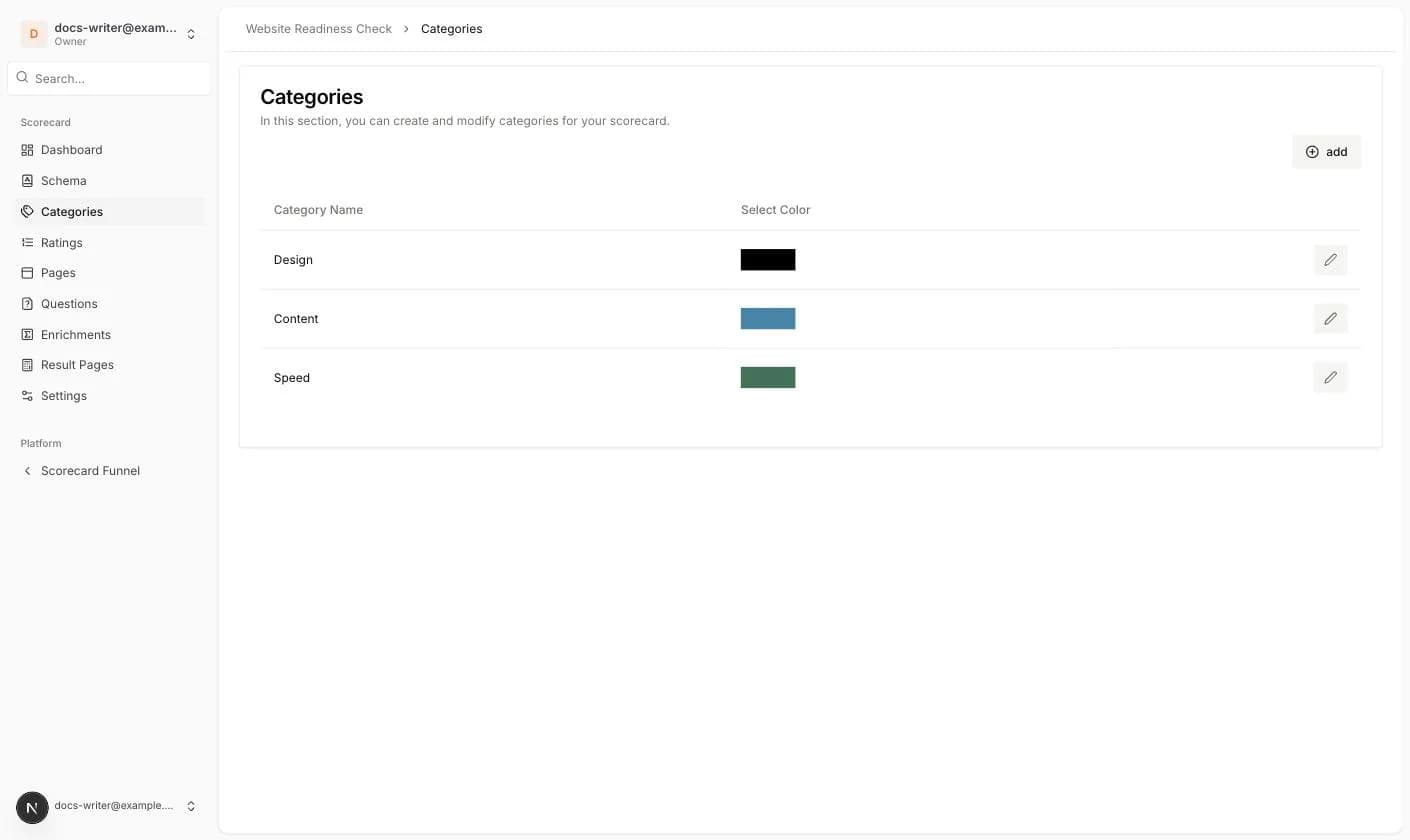
Eine Kategorie gruppiert Fragen nach Thema, zum Beispiel Design, Content und Speed. Pivix berechnet für jede Kategorie eine eigene Punktzahl. Die Kategoriewerte erscheinen auf der Lead-Seite und lassen sich auf der Ergebnisseite mit Sektionen wie Score Category Number oder Score Category Donut anzeigen.
Nutzen Sie Kategorien, wenn Sie einem Lead zeigen möchten, in welchem Bereich er stark oder schwach ist. Brauchen Sie nur eine Gesamtpunktzahl, können Sie Kategorien weglassen. Die Checkliste zählt sie aber als Aufgabe.
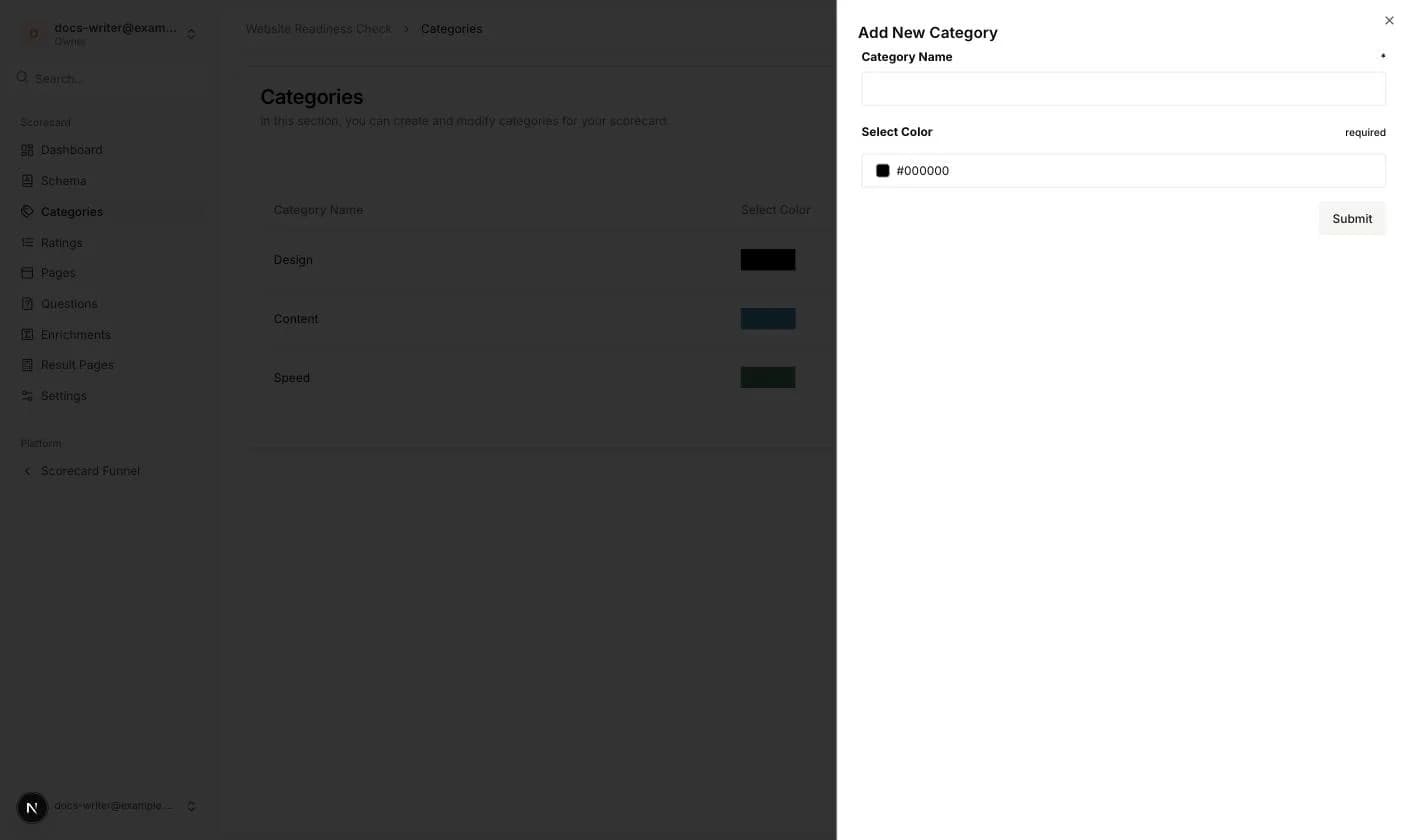
- 1Öffnen Sie Categories und klicken Sie auf add.
- 2Geben Sie einen Category Name ein. Dieses Feld ist Pflicht.
- 3Wählen Sie mit Select Color eine Farbe. Auch dieses Feld ist Pflicht. Die Farbe wird in den Diagrammen der Ergebnisseite verwendet.
- 4Klicken Sie auf Submit. Mit dem Stift-Symbol in der Liste bearbeiten Sie eine Kategorie später.
Stufen (Ratings)
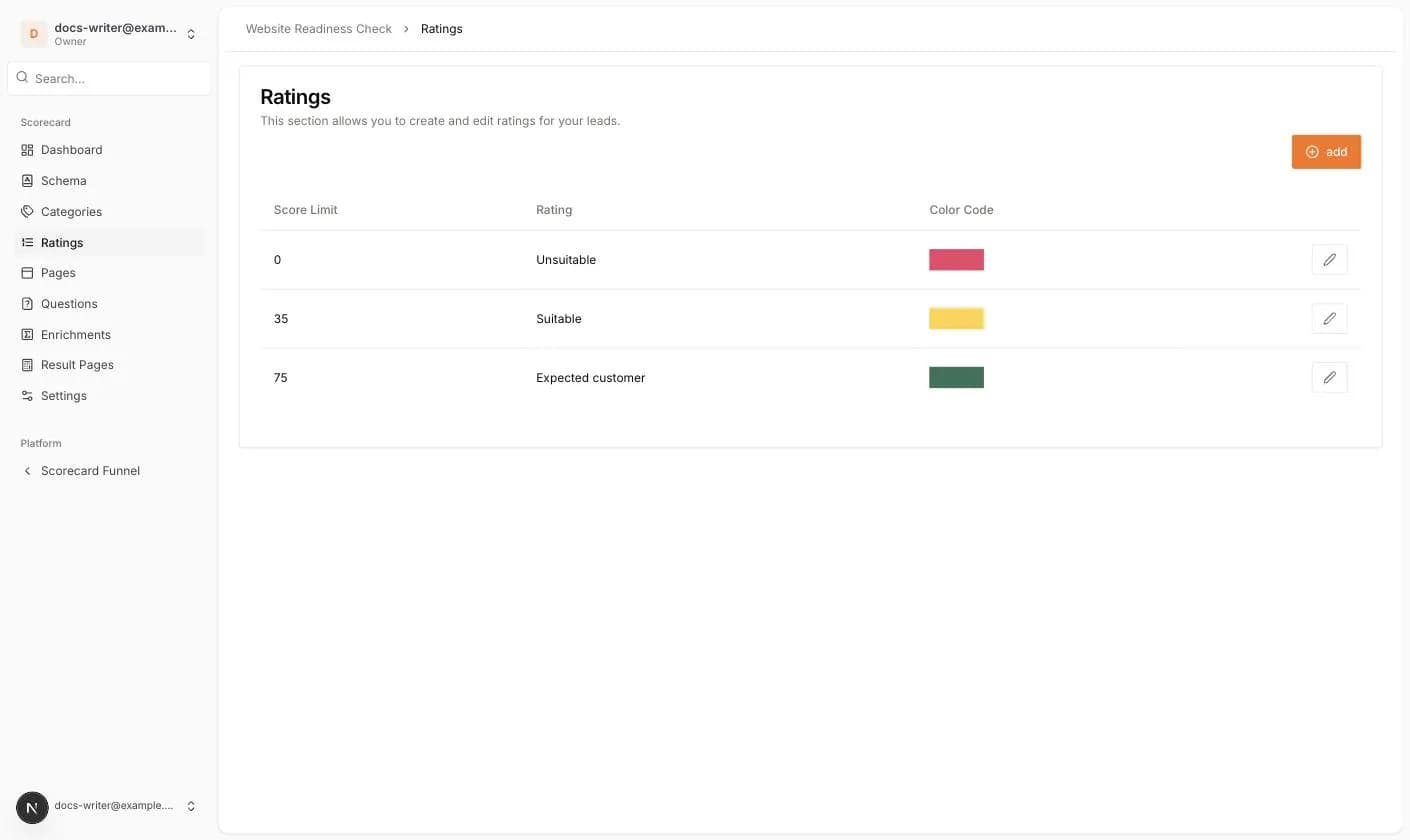
Stufen heißen im Menü Ratings. Eine Stufe ist ein Punktebereich mit Namen und Farbe. Jede neue Scorecard startet mit drei Stufen: Unsuitable ab 0 Punkten, Suitable ab 35 Punkten und Expected customer ab 75 Punkten.
Pivix wählt die Stufe mit dem höchsten Score Limit, das noch kleiner oder gleich der Gesamtpunktzahl ist. Bei 15 Punkten und den Grenzen 0, 35 und 75 landet der Lead in Unsuitable. Name und Farbe der Stufe erscheinen auf der Ergebnisseite, auf der Lead-Seite und in Automatisierungen.
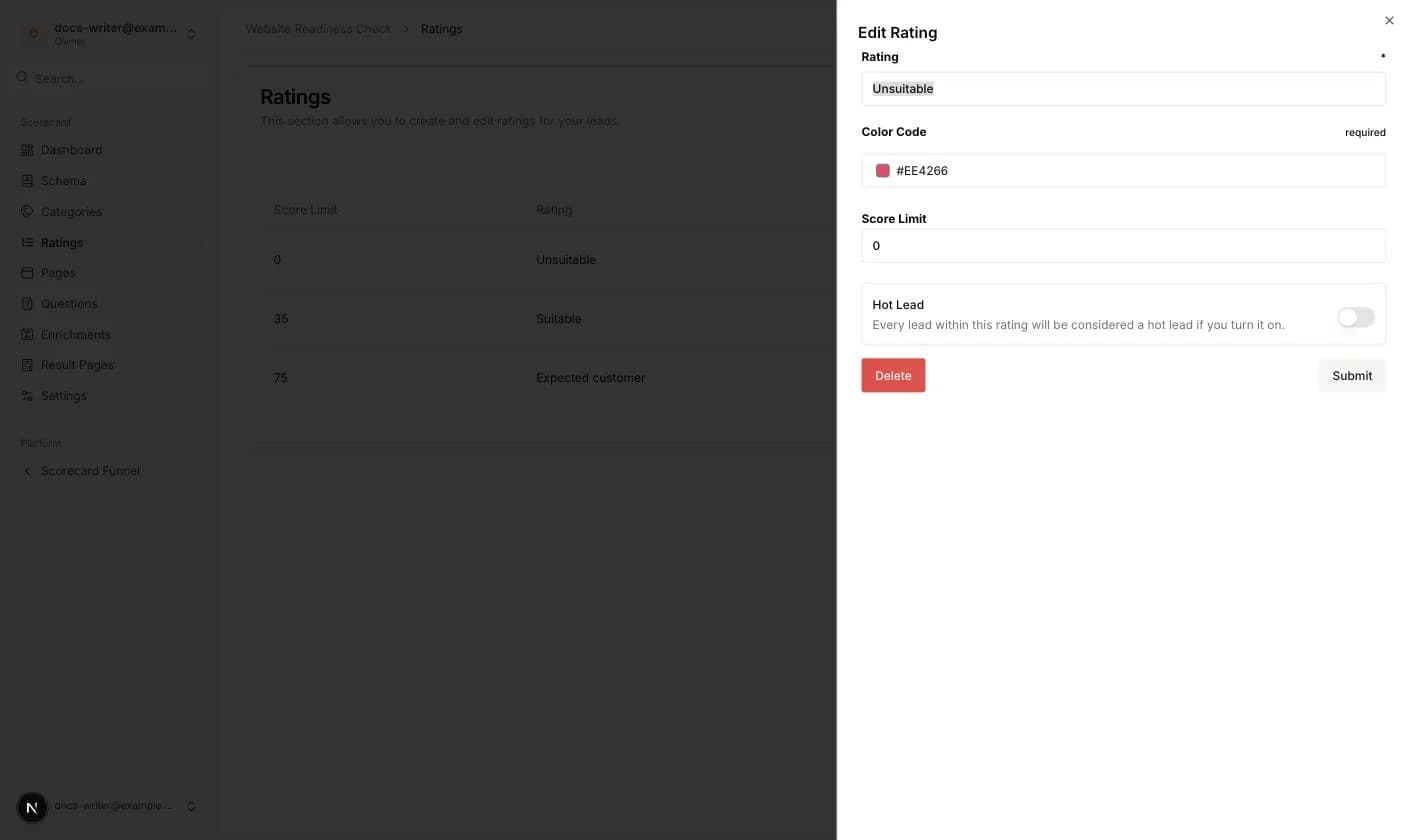
- Rating: der Name der Stufe. Pflicht.
- Color Code: die Farbe der Stufe. Pflicht.
- Score Limit: die Mindestpunktzahl für diese Stufe. Muss eine ganze Zahl ab 0 sein.
- Hot Lead: ist der Schalter an, wird jeder Lead dieser Stufe als Hot Lead markiert. Hot Leads werden im Dashboard gezählt.