Was ist eine Scorecard?
Eine Scorecard ist ein interaktives Quiz. Besucher beantworten einige Fragen. Jede Antwort hat eine Punktzahl. Pivix zählt die Punkte zusammen, wählt eine Ergebnisstufe wie "Suitable" und zeigt eine Ergebnisseite. Bevor das Ergebnis erscheint, füllt der Besucher ein kurzes Kontaktformular aus. Dieser Kontakt wird zu einem Lead in Ihrem Konto.
Mit einer Scorecard qualifizieren Sie Leads. Die Punktzahl zeigt, wie gut jemand passt, bevor Sie überhaupt mit der Person sprechen. Die Stufe zeigt Ihrem Team, wen es zuerst anrufen sollte.
- Fragen geben Punkte. Kategorien gruppieren Fragen nach Thema.
- Stufen verwandeln die Gesamtpunktzahl in eine Bezeichnung wie "Unsuitable", "Suitable" oder "Expected customer".
- Die Ergebnisseite zeigt die Punktzahl. Das Lead-Formular sammelt Name, E-Mail und Telefon.
- Jedes abgeschlossene Quiz erstellt oder aktualisiert einen Lead.
Drei Wege, eine Scorecard zu erstellen
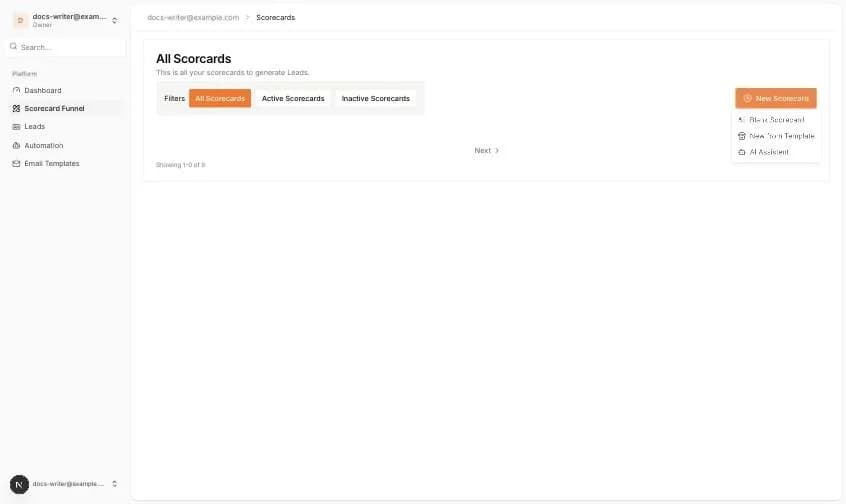
Öffnen Sie Scorecard Funnel im linken Menü und klicken Sie auf New Scorecard. Ein kleines Menü mit drei Optionen öffnet sich.
Blank Scorecard
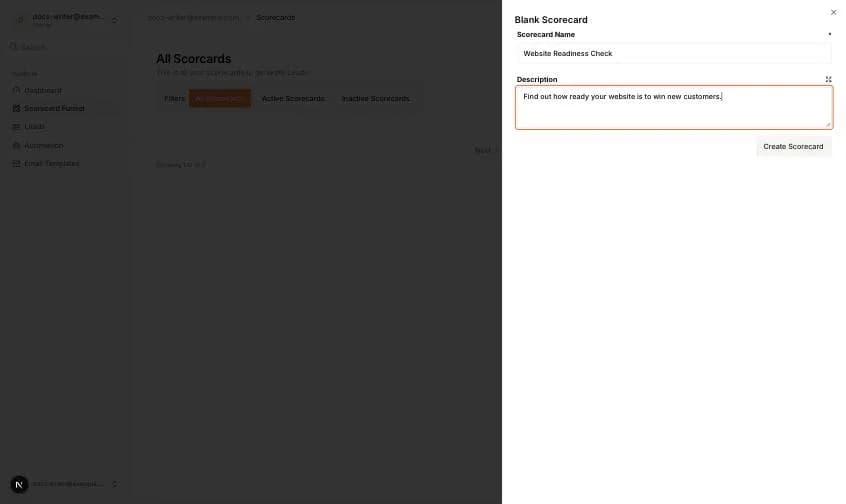
Das ist der schnellste Start. Ein Seitenpanel fragt nach zwei Dingen.
- 1Geben Sie einen Scorecard Name ein. Dieses Feld ist Pflicht.
- 2Fügen Sie optional eine kurze Description hinzu.
- 3Klicken Sie auf Create Scorecard. Pivix öffnet das Scorecard-Dashboard mit einer Einrichtungs-Checkliste.
New from Template
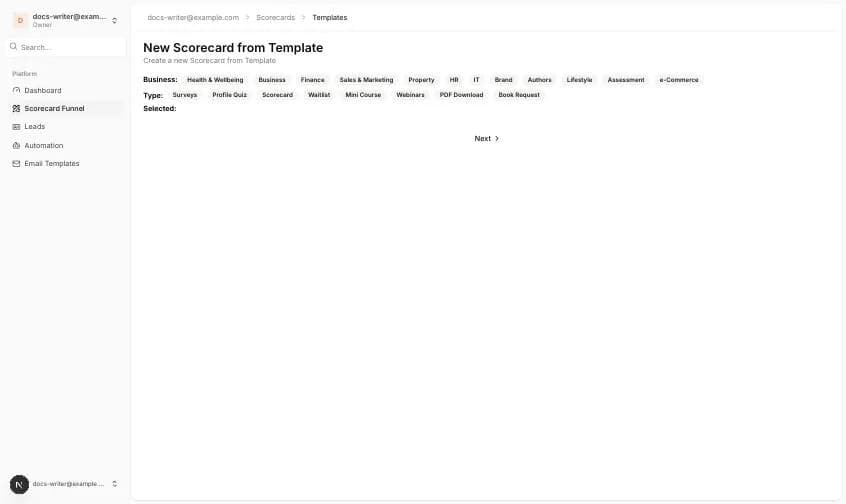
Vorlagen sind fertige Scorecards von Pivix. Die Vorlagenseite lässt sich nach Business (zum Beispiel Health & Wellbeing, Finance, Sales & Marketing, HR, IT, e-Commerce) und nach Type (zum Beispiel Surveys, Profile Quiz, Scorecard, Waitlist, Mini Course, Webinars, PDF Download, Book Request) filtern.
Jede Vorlagenkarte hat einen Preview-Button und einen Button Use This Template. Use This Template öffnet einen Dialog, in dem Sie Name und Description eingeben und dann auf Create from Template klicken. Pivix kopiert die gesamte Vorlage mit Fragen und Seiten in eine neue Scorecard.
Passen keine Vorlagen zu Ihren Filtern, bleibt die Liste leer.
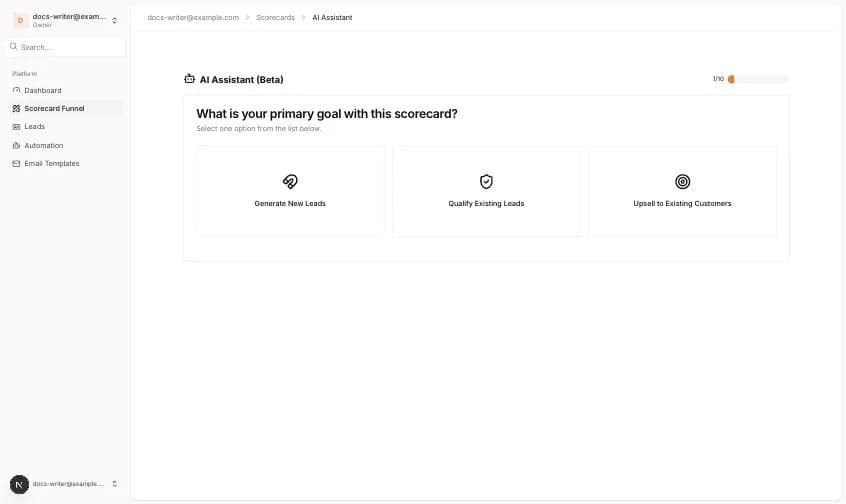
AI Assistant (Beta)
Der AI Assistant baut die Scorecard in zehn kurzen Schritten für Sie. Schritt eins fragt nach Ihrem Hauptziel: Generate New Leads, Qualify Existing Leads oder Upsell to Existing Customers. Die nächsten Schritte fragen nach Ihrem Unternehmen, Ihrer Zielgruppe und deren Zielen, nach Kategorien und Fragen, nach dem Ergebnisformat sowie nach einer Vorlage und einem Farbthema. Am Ende prüfen Sie den Entwurf und Pivix erstellt die Scorecard.
Die Einrichtungs-Checkliste
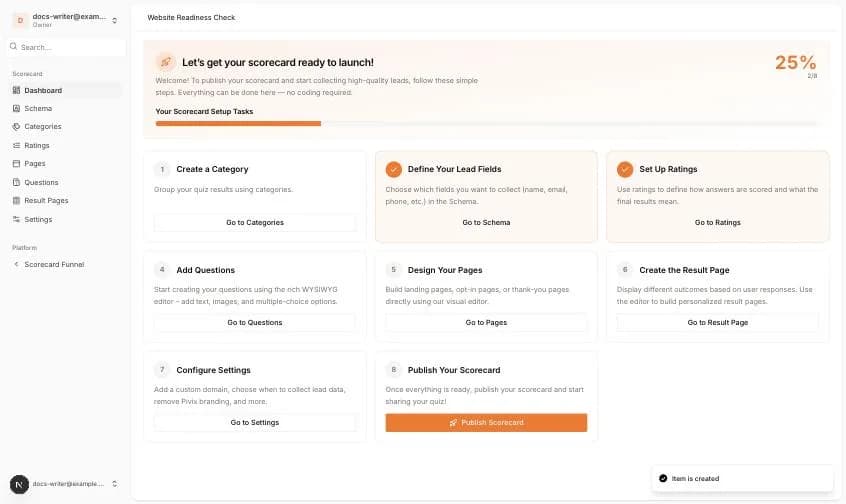
Eine neue Scorecard öffnet sich auf ihrem Dashboard. Solange die Scorecard nicht veröffentlicht ist, zeigt das Dashboard eine Checkliste mit acht Aufgaben und einem Fortschrittsbalken. Zwei Aufgaben sind bereits erledigt, weil Pivix Standard-Lead-Felder und Standard-Bewertungen für Sie anlegt.
Jede Aufgabe hat einen Go to-Button, der zur passenden Seite springt. Die Aufgaben sind: Create a Category, Define Your Lead Fields (Schema), Set Up Ratings, Add Questions, Design Your Pages, Create the Result Page, Configure Settings und Publish Your Scorecard.