Fragen
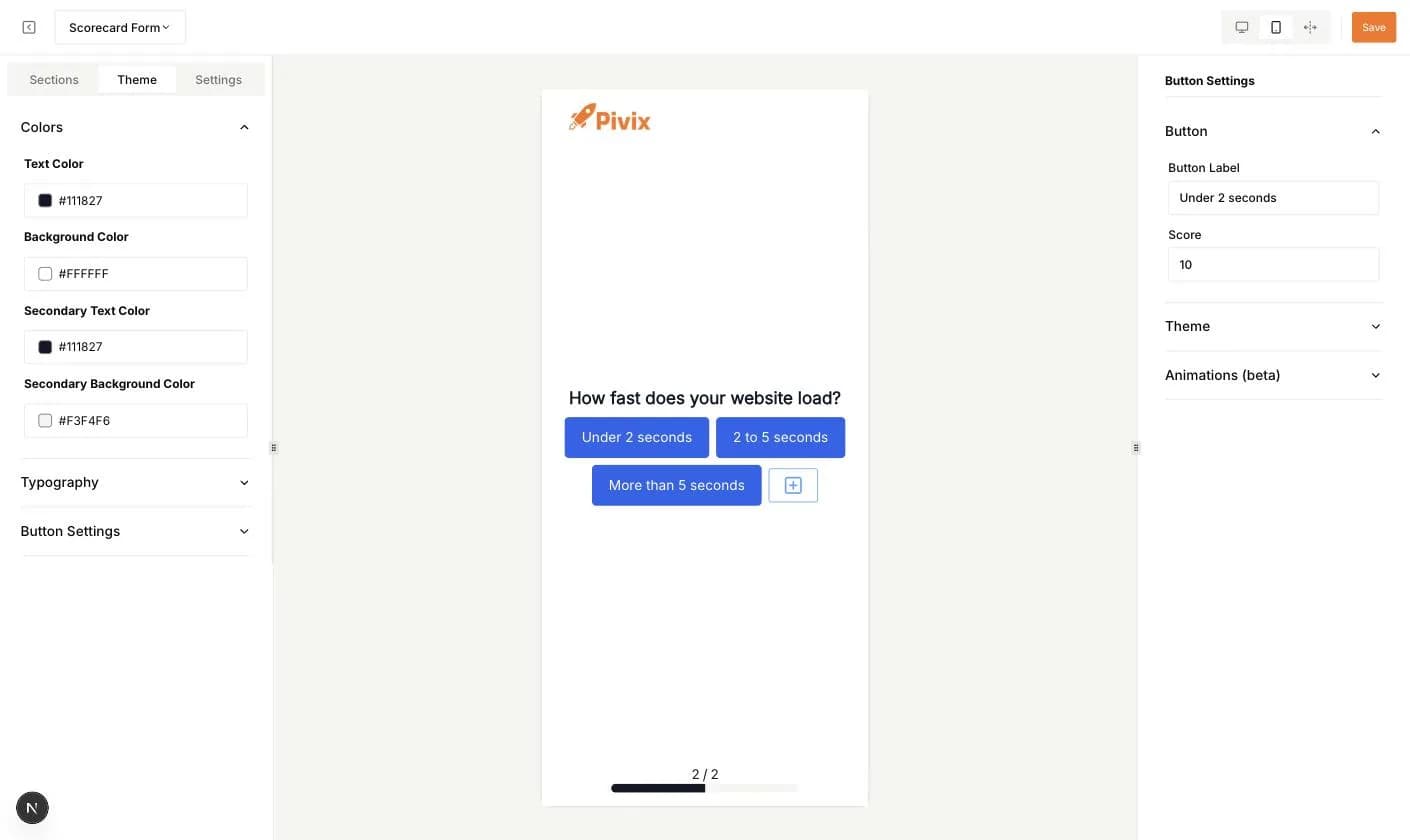
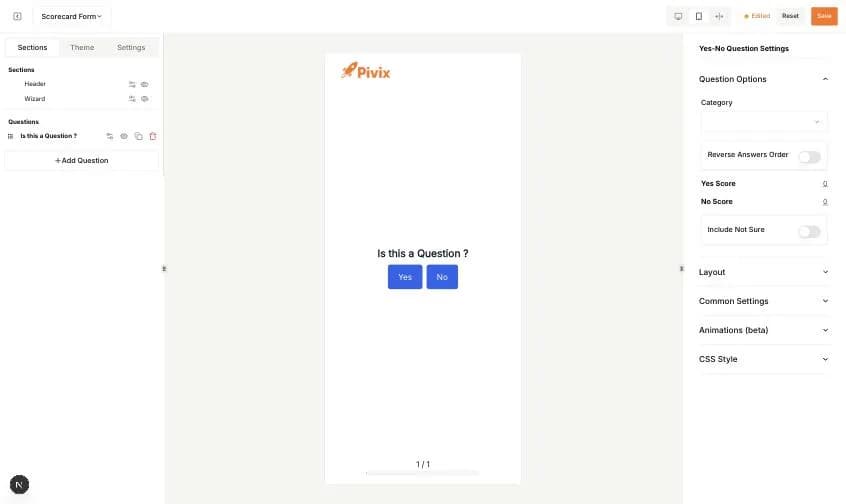
Fragen werden in einem visuellen Editor gebaut. Das linke Panel listet die Sektionen Header und Wizard sowie Ihre Fragen. Die Mitte zeigt eine Live-Vorschau. Das rechte Panel zeigt die Einstellungen des Elements, das Sie anklicken. Mit den Symbolen oben rechts wechseln Sie zwischen Desktop-, Mobil- und Vollbildvorschau. Klicken Sie zum Schluss auf Save.
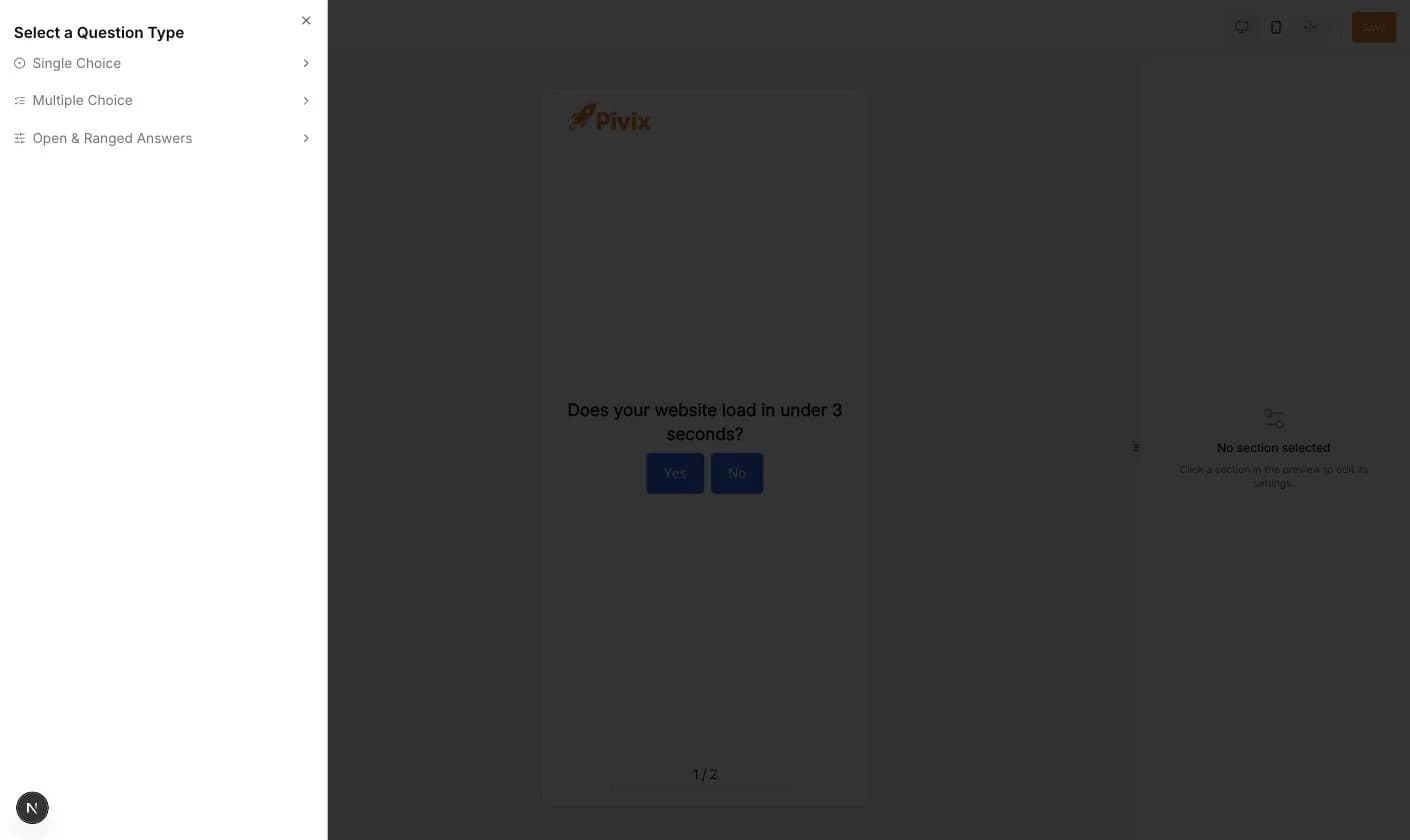
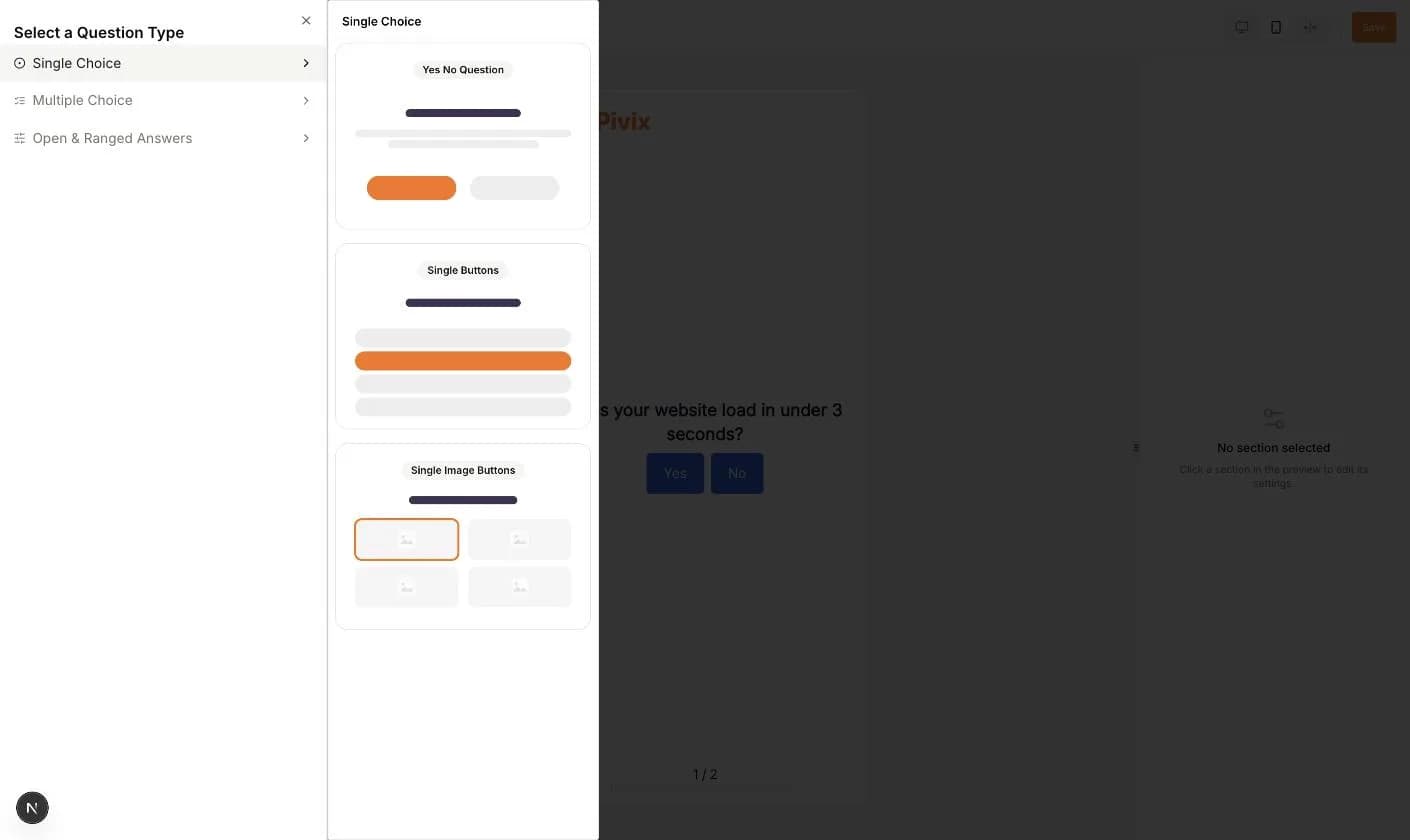
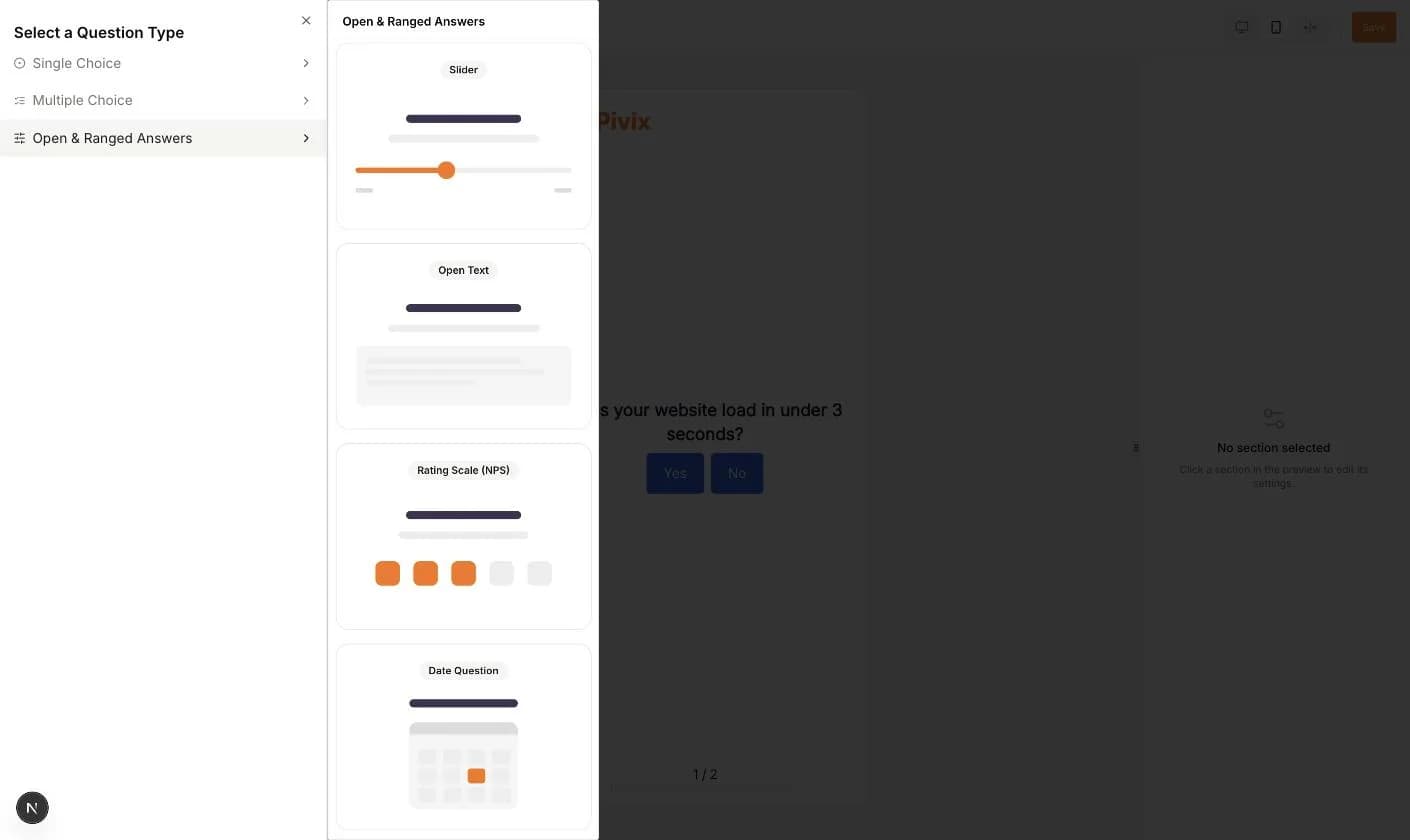
Klicken Sie auf Add Question, um die Auswahl der Fragetypen zu öffnen. Sie hat drei Gruppen.
- Single Choice: Yes No Question, Single Buttons, Single Image Buttons.
- Multiple Choice: Multiple Buttons, Multiple Image Buttons.
- Open & Ranged Answers: Slider, Open Text, Rating Scale (NPS), Date Question, Welcome Screen, Exit Screen.
Eine Frage bearbeiten
- 1Klicken Sie in der Vorschau auf den Fragetext, um ihn zu bearbeiten. Eine kleine Leiste bietet Fett, Kursiv, Unterstrichen und weitere Textstile.
- 2Klicken Sie in der linken Liste auf das Schieberegler-Symbol neben einer Frage, um ihre Question Options zu öffnen.
- 3Wählen Sie im Dropdown eine Category. Das ist optional.
- 4Legen Sie die Punkte fest. Eine Ja/Nein-Frage hat Yes Score und No Score, einen Schalter Reverse Answers Order und einen Schalter Include Not Sure mit eigener Punktzahl.
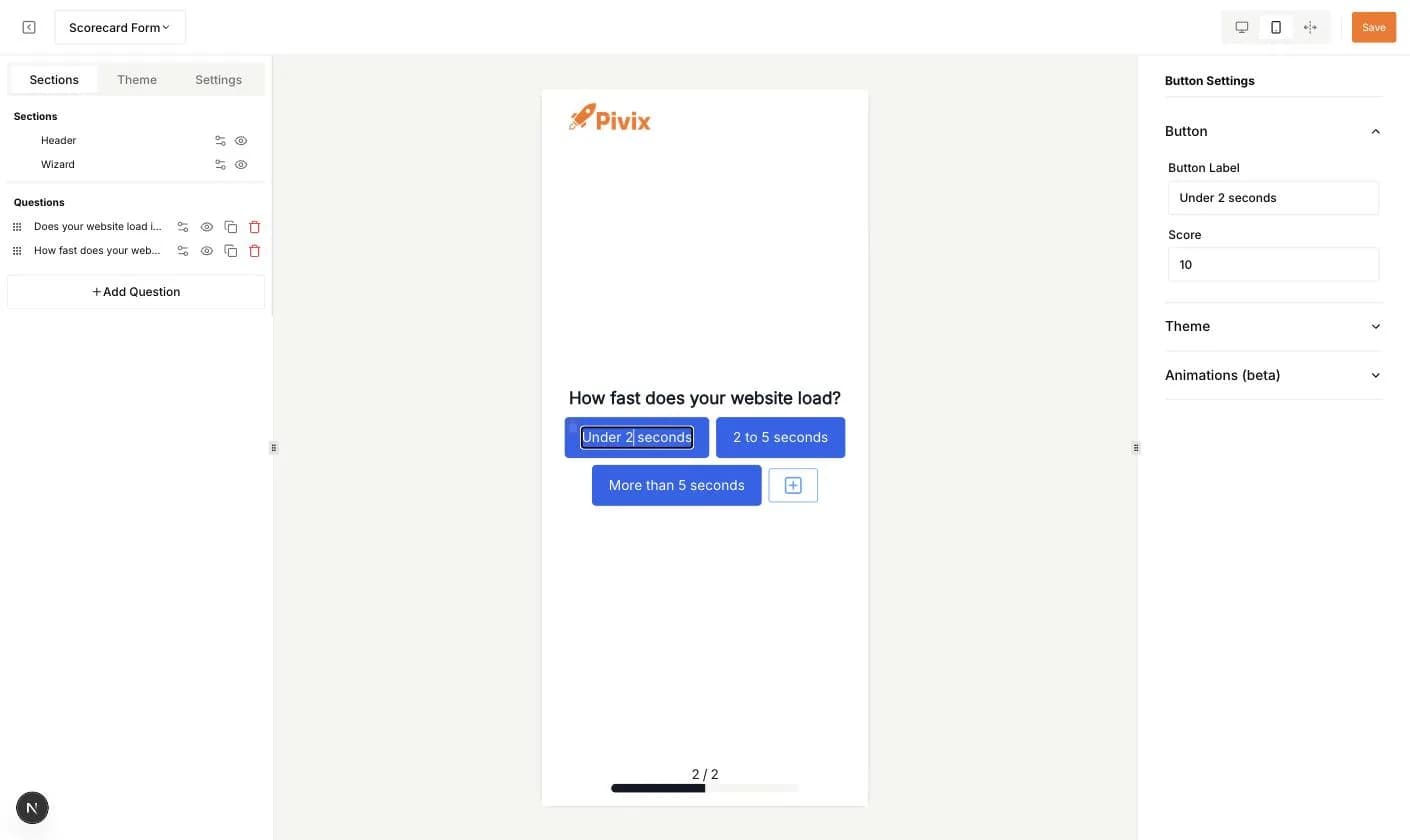
- 5Bei Button-Fragen klicken Sie in der Vorschau auf einen Antwort-Button. Das rechte Panel zeigt Button Label und Score für diese Antwort. Mit dem Plus-Button fügen Sie eine Antwort hinzu, mit dem Papierkorb entfernen Sie eine.
- 6Klicken Sie in der oberen Leiste auf Save.
Aktionen in der Fragenliste
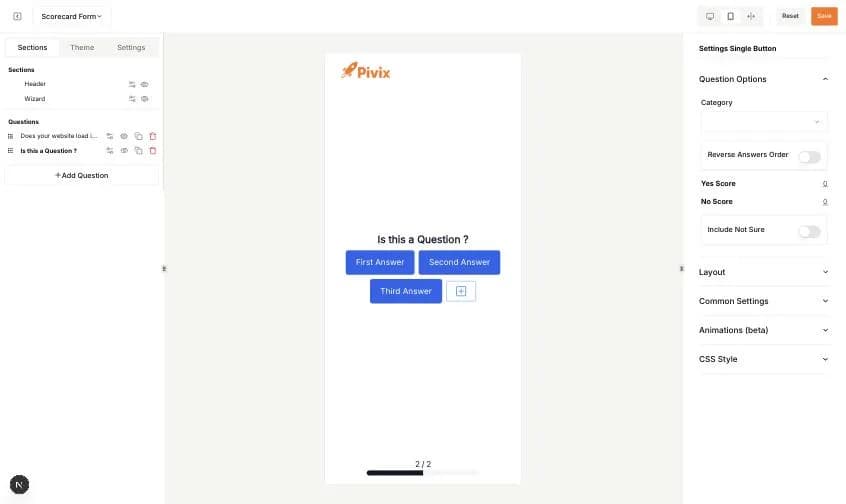
- Ziehen Sie den Griff links, um die Reihenfolge zu ändern.
- Das Augen-Symbol blendet eine Frage aus oder ein.
- Das Kopieren-Symbol dupliziert eine Frage.
- Das Papierkorb-Symbol löscht eine Frage nach einer Bestätigung.
- Shuffle Questions und Limit the Number of Questions stellen Sie in den Settings ein, nicht hier.
Die Tabs Theme und Settings
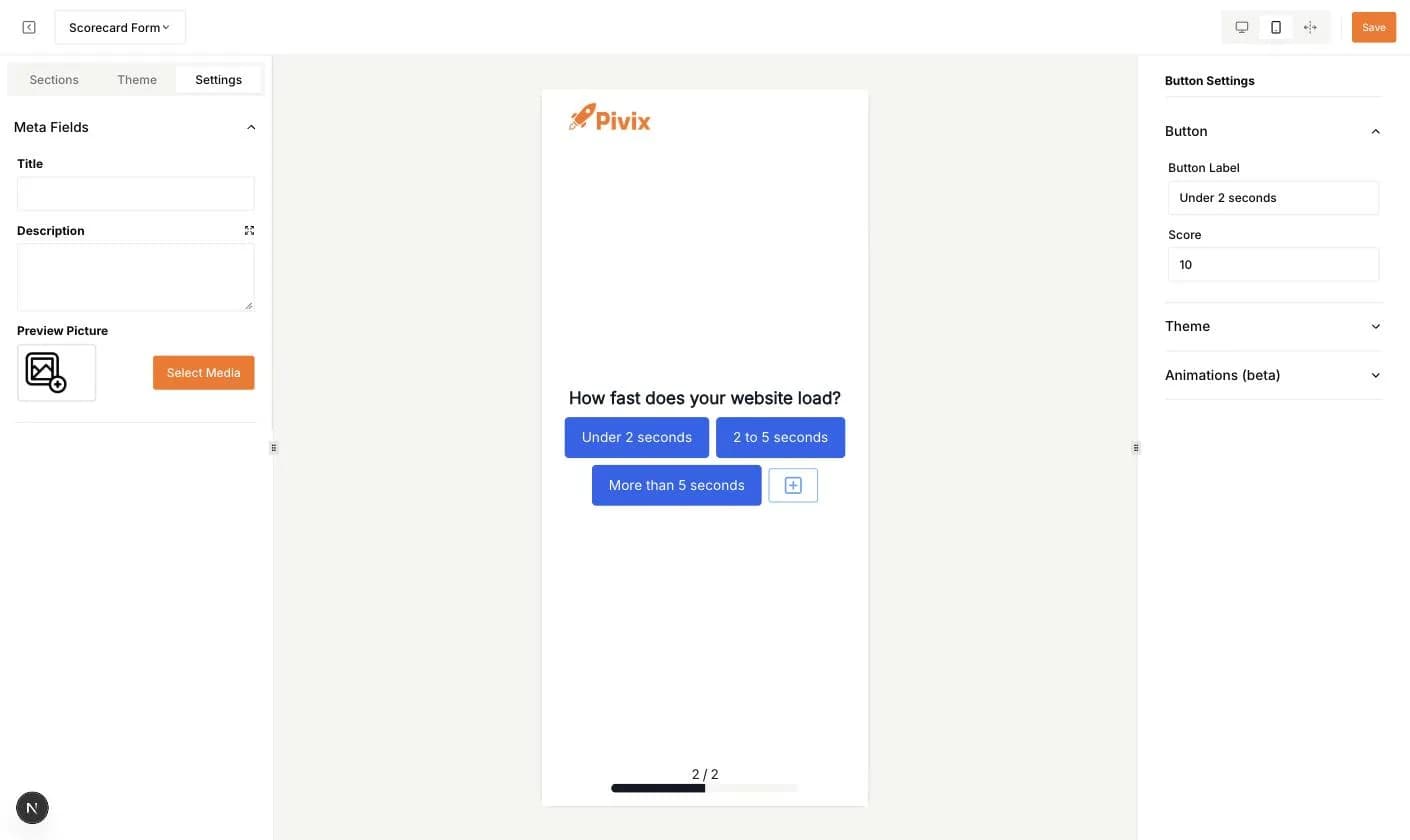
Der Tab Theme legt die Farben (Text, Hintergrund, Sekundärtext, Sekundärhintergrund), die Typografie und die Button-Stile des gesamten Quiz fest. Der Tab Settings enthält die Meta-Felder: Title, Description und ein Preview Picture, das beim Teilen des Quiz-Links verwendet wird.
Klicken Sie in der linken Liste auf die Sektion Wizard, um Textfarbe, Hintergrund und Abstände des Fragebereichs zu ändern.