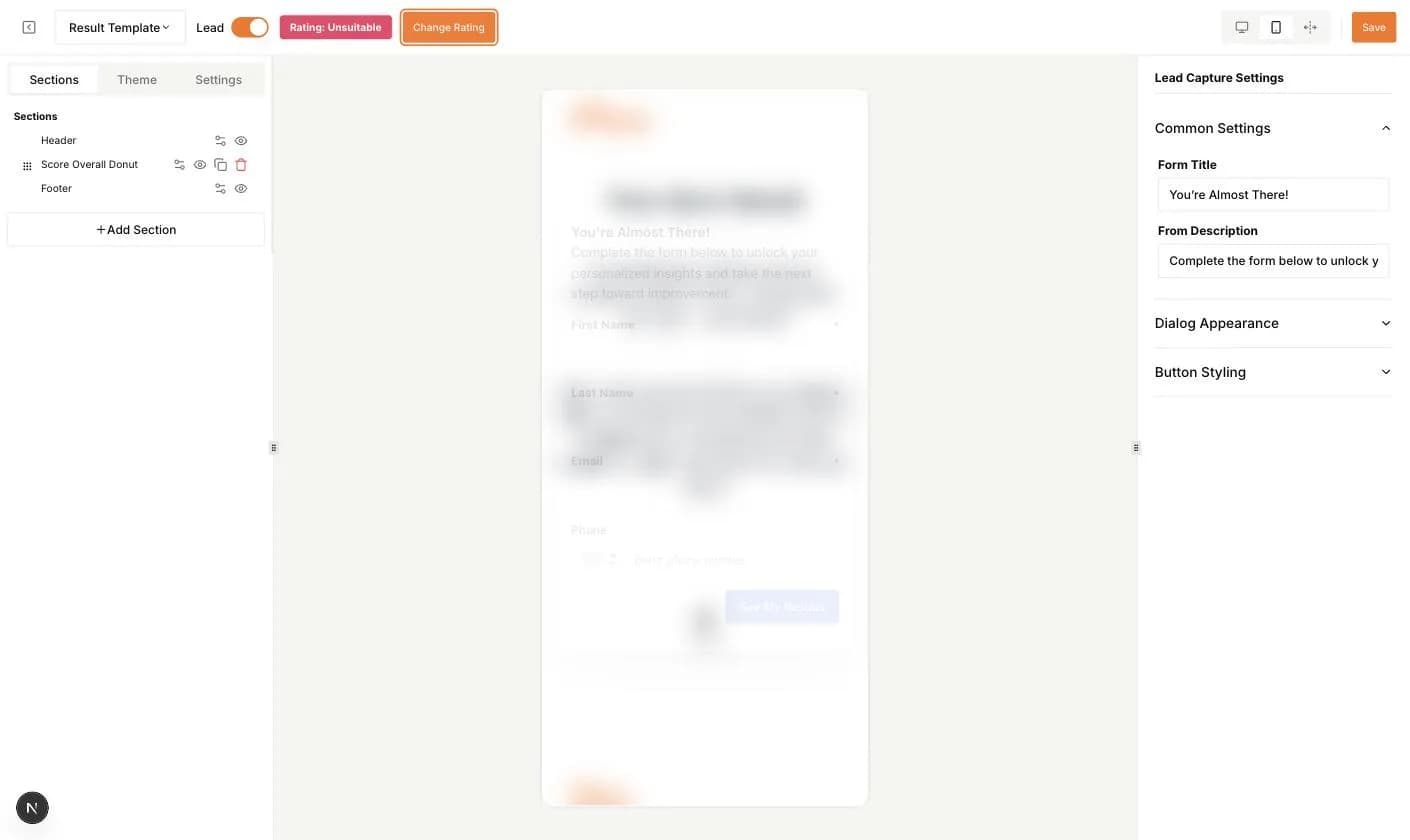
Ergebnisseite
Die Ergebnisseite wird nach der letzten Frage angezeigt. Sie nutzt denselben Editor wie die Landingpage, mit ein paar Extras in der oberen Leiste: einem Schalter Lead, der das Lead-Formular in der Vorschau zeigt, einem Badge mit der aktuellen Vorschau-Bewertung und einem Button Change Rating.
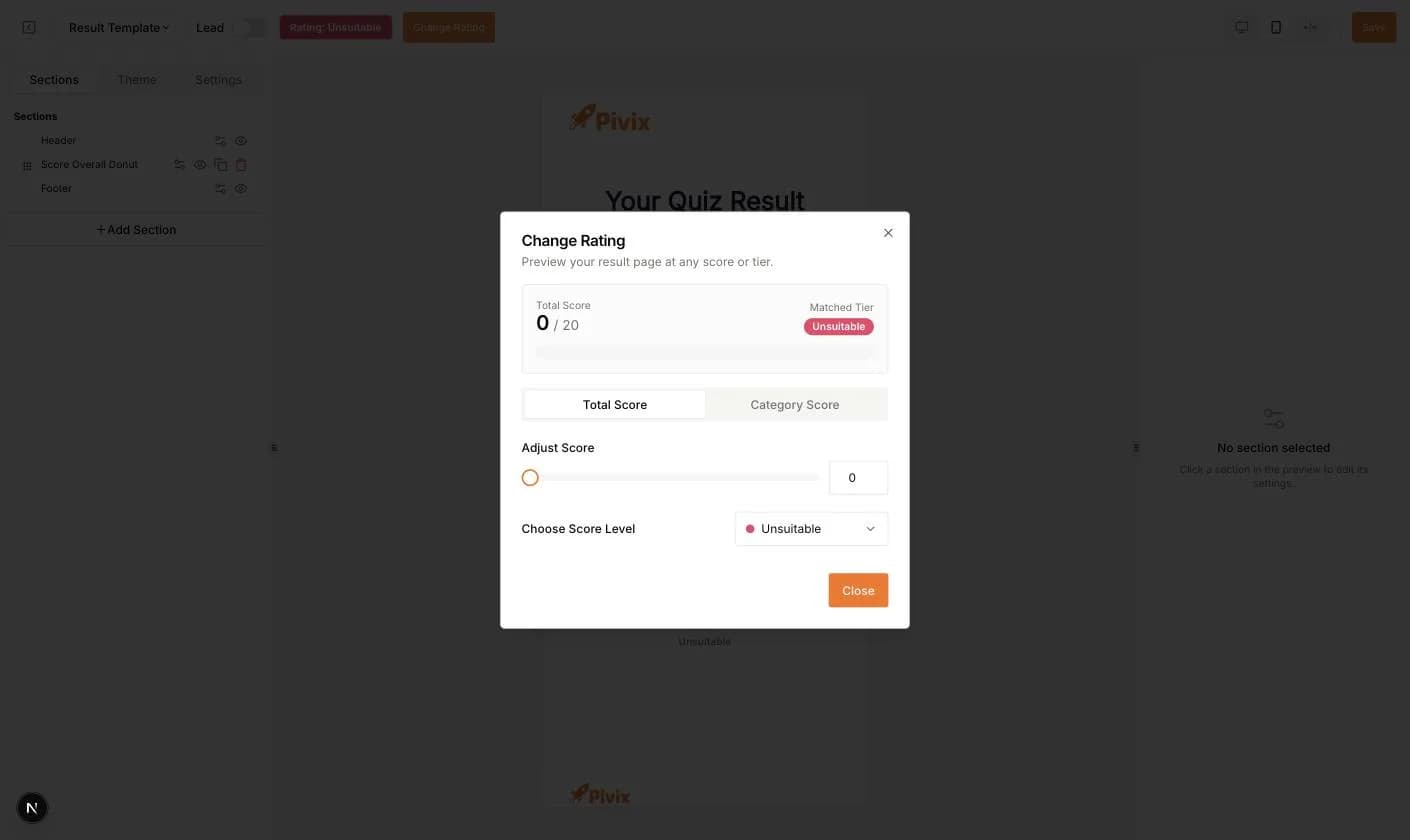
Change Rating öffnet einen Dialog, in dem Sie den Total Score ziehen, ein Score Level wählen oder Kategoriewerte setzen. Die Vorschau aktualisiert sich, damit Sie prüfen können, wie jede Stufe aussieht.
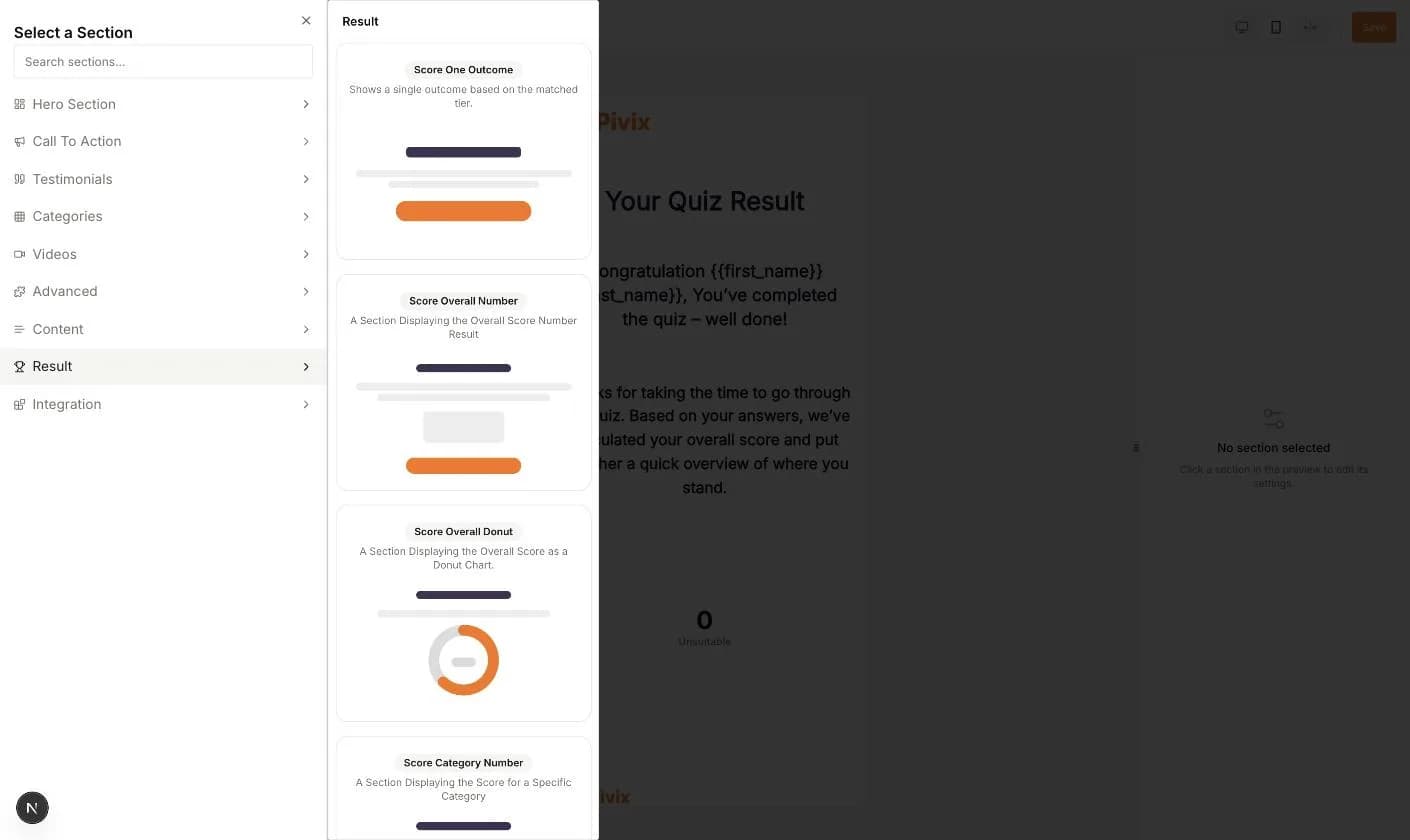
- 1Öffnen Sie Result Pages und klicken Sie auf Add Section.
- 2Wählen Sie die Gruppe Result. Sie enthält Ergebnis-Sektionen wie Score One Outcome, Score Overall Number, Score Overall Donut, Score Category Number, Score Category Donut, Score Gauge, Score Comparison Bars, Next Steps Checklist, Personalized Recommendations, Category Radar Chart, Score Share Card, Result Download CTA, Referral Block, Booking CTA, Category Verdicts, Findings per Answer, Interactive Calculator, You vs. Benchmark und Score Tier Scale. Die übrigen Gruppen der Landingpage und eine Gruppe Integration stehen ebenfalls bereit.
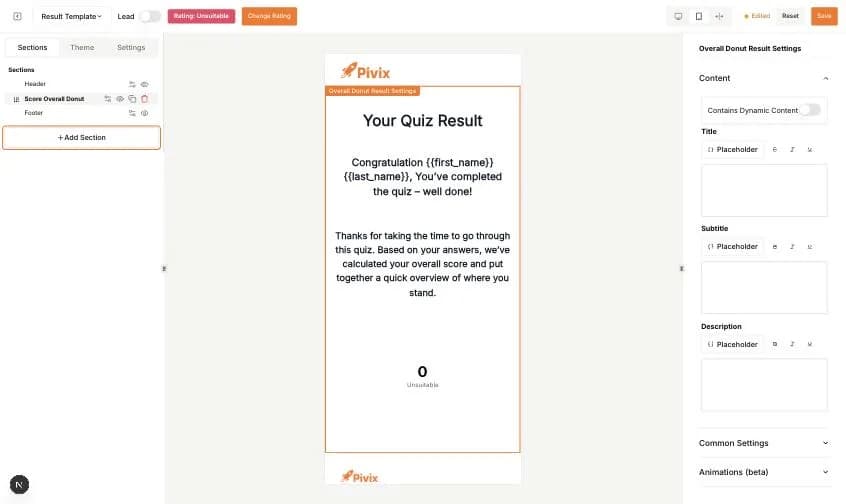
- 3Klicken Sie die Sektion in der Vorschau an. Bearbeiten Sie Title, Subtitle und Description. Der Button Placeholder fügt Werte wie den Vornamen oder die Punktzahl ein.
- 4Schalten Sie Contains Dynamic Content ein, wenn Sie pro Stufe einen anderen Text möchten.
- 5Klicken Sie auf Save.
Eine Sektion nur für bestimmte Stufen anzeigen
Jede Sektion hat Common Settings. Auf der Ergebnisseite gehört dazu Display on Tier Match. Schalten Sie es ein und haken Sie die Matching Tiers an. Die Sektion wird dann nur Leads dieser Stufen angezeigt. So bauen Sie pro Stufe eine komplett andere Ergebnisseite.
Das Lead-Formular
Schalten Sie in der oberen Leiste Lead ein, um das Kontaktformular in der Vorschau zu sehen. Das Panel Lead Capture Settings lässt Sie Form Title, Form Description, Dialog Appearance und Button Styling ändern. Die Felder selbst kommen von der Seite Schema.