Pivix Logo
Zurück zu Erste Schritte

Landingpages

Eine Landingpage ist das Erste, was Besucher sehen. Erfahren Sie, wie Sie eine erstellen und mit dem Seiteneditor Sektionen hinzufügen.

Geprüft mit Pivix am 29. September 2026

Landingpage (Pages)

Das Menü Pages enthält die Landingpages Ihrer Scorecard. Eine Landingpage ist das Erste, was ein Besucher sieht, wenn er Ihren Scorecard-Link öffnet. Sie erklärt meist das Quiz und hat einen Button, der es startet.

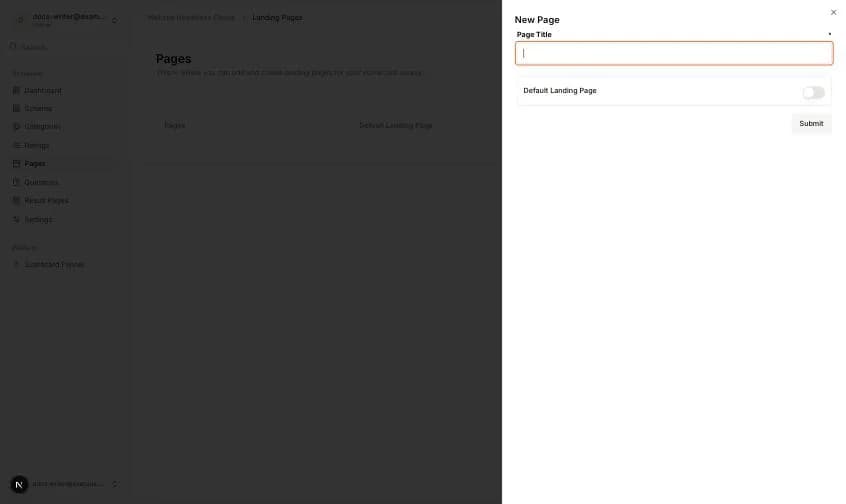
Klicken Sie auf Create New Page und wählen Sie New Blank Page oder New From Template. Eine leere Seite fragt nach einem Page Title und hat einen Schalter Default Landing Page. Die Standardseite wird unter der Wurzel Ihres Scorecard-Links angezeigt.

  1. 1Geben Sie einen Page Title ein und schalten Sie Default Landing Page ein, wenn dies Ihre Hauptseite ist.
  2. 2Klicken Sie auf Submit. Der Seiteneditor öffnet sich mit einer Header- und einer Footer-Sektion.
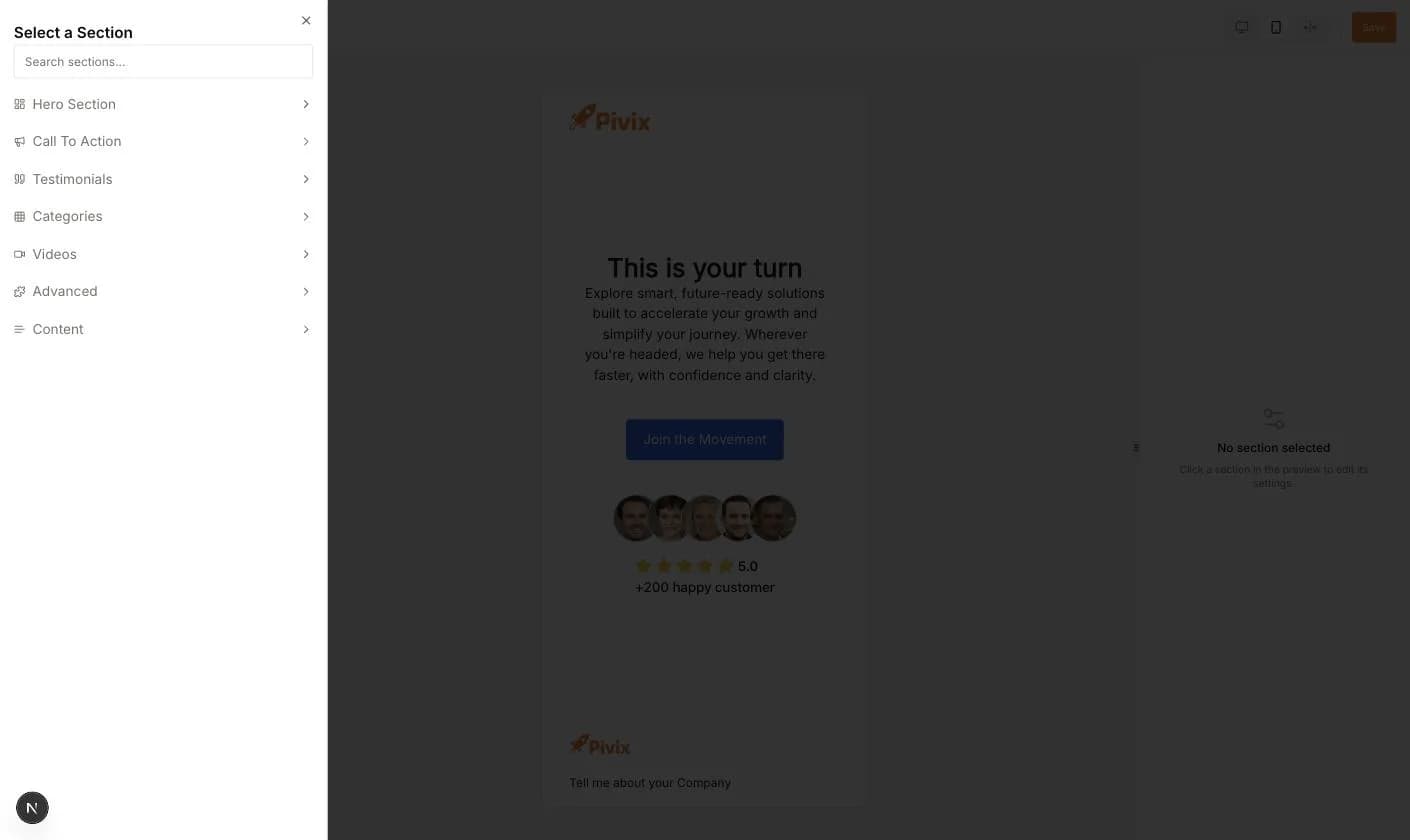
  3. 3Klicken Sie auf Add Section. Wählen Sie eine Gruppe: Hero Section, Call To Action, Testimonials, Categories, Videos, Advanced oder Content. Sie können Sektionen auch nach Namen suchen.
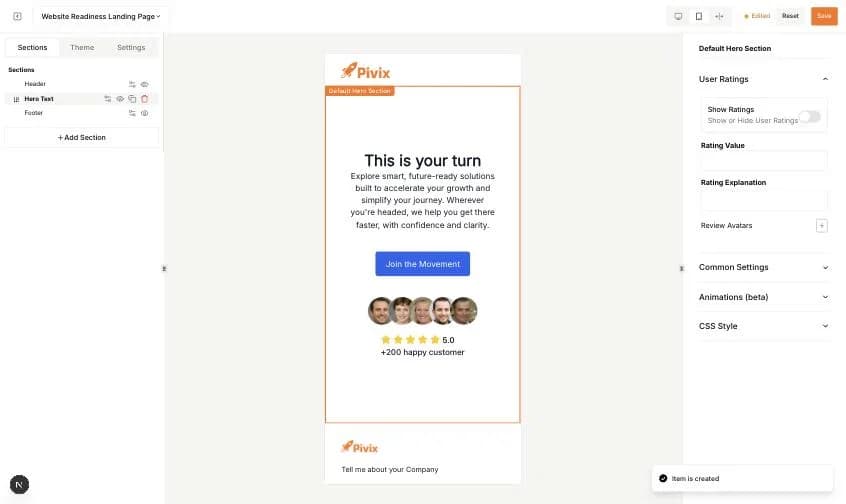
  4. 4Wählen Sie eine Sektionskarte. Sie erscheint in der Vorschau. Klicken Sie sie an, um Texte, Bilder und Farben im rechten Panel zu bearbeiten.
  5. 5Klicken Sie auf Save.
Eine Landingpage erstellen
Das Panel New Page mit Page Title und Default Landing Page
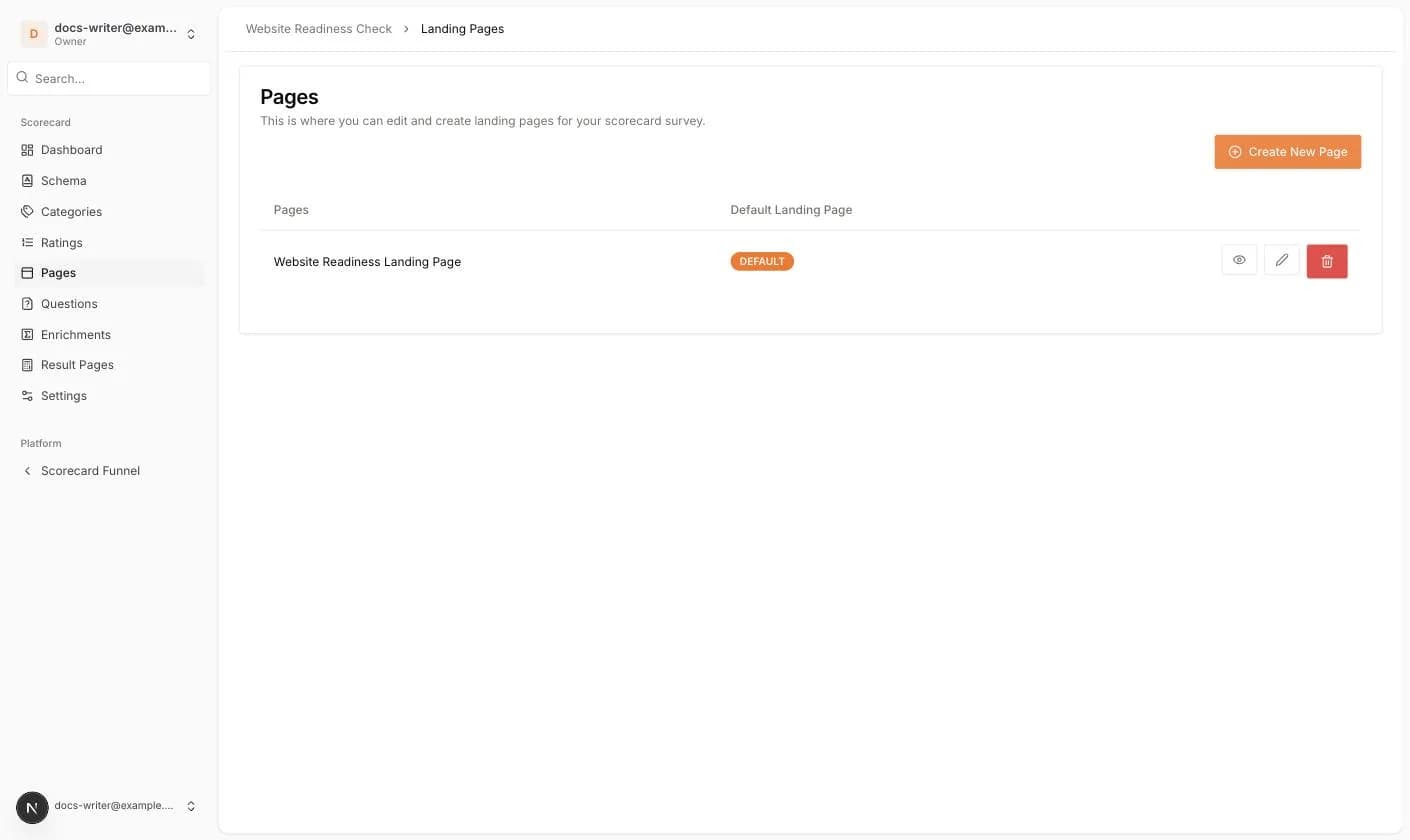
Die Pages-Liste mit der Standard-Landingpage und den Buttons für Vorschau, Bearbeiten und Löschen
Das Panel Select a Section
Eine Sektion Hero Text auf der Landingpage
Die Gruppe Hero Section hat drei Karten: Hero Text, Hero Image und Hero with Form. Hero with Form startet die Umfrage direkt auf der Landingpage. Wenn Sie gar keine Landingpage möchten, schalten Sie in den Settings Skip Landing Page ein.

Mehr in dieser Kategorie

Eine Scorecard erstellenErfahren Sie, was eine Scorecard ist und welche drei Wege es gibt, eine zu erstellen: leer, aus einer Vorlage oder mit dem AI Assistant. Danach folgt die Einrichtungs-Checkliste.Artikel lesenKategorien und StufenKategorien gruppieren Ihre Fragen nach Thema. Stufen verwandeln die Gesamtpunktzahl in eine Bezeichnung wie Suitable. Dieser Artikel behandelt beide Seiten.Artikel lesenLead-Felder (Schema)Die Seite Schema legt fest, welche Kontaktdaten das Lead-Formular abfragt. Lernen Sie die Standardfelder, die Feldtypen und die Optionen für Datei-Uploads kennen.Artikel lesenFragenBauen Sie Ihr Quiz im visuellen Editor. Dieser Artikel erklärt jeden Fragetyp, die Punktevergabe und die Tabs des Editors.Artikel lesenErgebnisseiteDie Ergebnisseite zeigt Punktzahl und Stufe. Lernen Sie die Ergebnis-Sektionen, die Bewertungsvorschau, stufenbasierte Sektionen und das Lead-Formular kennen.Artikel lesenScorecard-EinstellungenDie Seite Settings hat drei Tabs: General, Behavior & Privacy und Branding & Integrations. Dieser Artikel listet jeden Schalter und jedes Feld auf.Artikel lesenAnreicherungen (Enrichments)Anreicherungen ergänzen einen Lead nach dem Quiz um zusätzliche Daten. Erfahren Sie, wie Sie sie aktivieren, welche vier Typen es gibt und was Output keys und Credits bedeuten.Artikel lesenVeröffentlichen und teilenVeröffentlichen Sie Ihre Scorecard, teilen Sie Link oder QR-Code, lesen Sie die Performance-Übersicht und sehen Sie, was Ihre Besucher erleben.Artikel lesen

Brauchen Sie weiterhin Hilfe?

Unser Team hilft Ihnen gerne weiter. Melden Sie sich und wir antworten schnell.

Support kontaktieren