Scorecard nedir?
Scorecard etkileşimli bir ankettir. Ziyaretçiler birkaç soruyu yanıtlar. Her yanıtın bir puanı vardır. Pivix puanları toplar, "Suitable" gibi bir sonuç seviyesi seçer ve bir sonuç sayfası gösterir. Sonuç görünmeden önce ziyaretçi kısa bir iletişim formu doldurur. Bu kişi hesabınızda bir müşteri adayı olur.
Scorecard'ı müşteri adaylarını nitelendirmek için kullanırsınız. Puan, biriyle daha konuşmadan ne kadar uygun olduğunu söyler. Seviye, ekibinize önce kimi arayacağını söyler.
- Sorular puan verir. Kategoriler soruları konuya göre gruplar.
- Seviyeler toplam puanı "Unsuitable", "Suitable" veya "Expected customer" gibi bir etikete dönüştürür.
- Sonuç sayfası puanı gösterir. Müşteri adayı formu ad, e-posta ve telefon toplar.
- Tamamlanan her anket bir müşteri adayı oluşturur veya günceller.
Scorecard oluşturmanın üç yolu
Sol menüden Scorecard Funnel'ı açın ve New Scorecard'a tıklayın. Üç seçenekli küçük bir menü açılır.
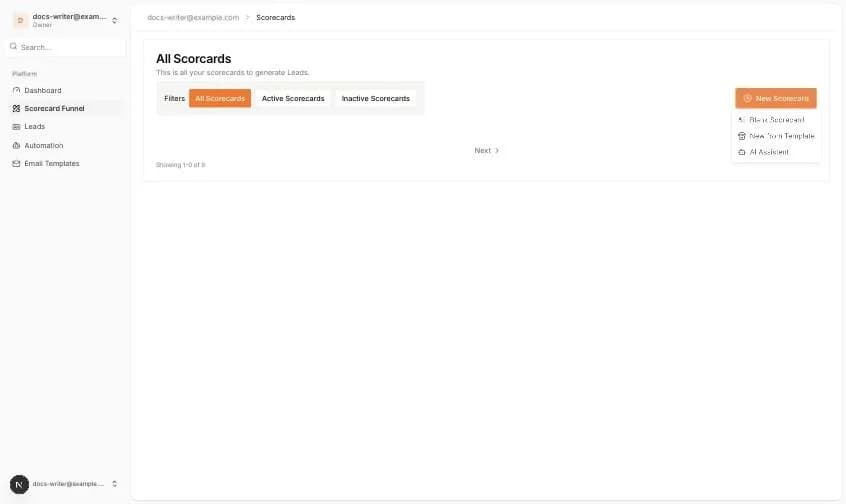
Blank Scorecard
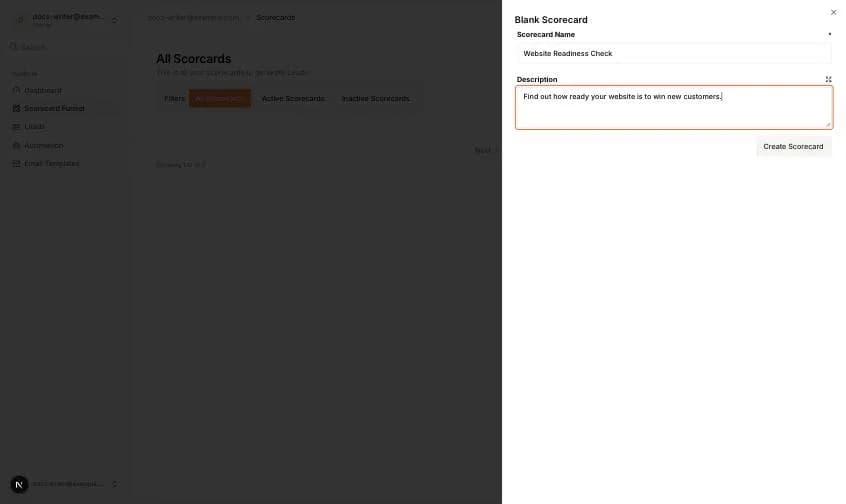
Başlamanın en hızlı yolu budur. Yan panel iki şey sorar.
- 1Bir Scorecard Name yazın. Bu alan zorunludur.
- 2İsterseniz kısa bir Description ekleyin. İsteğe bağlıdır.
- 3Create Scorecard'a tıklayın. Pivix, kurulum kontrol listesiyle scorecard panosunu açar.
New from Template
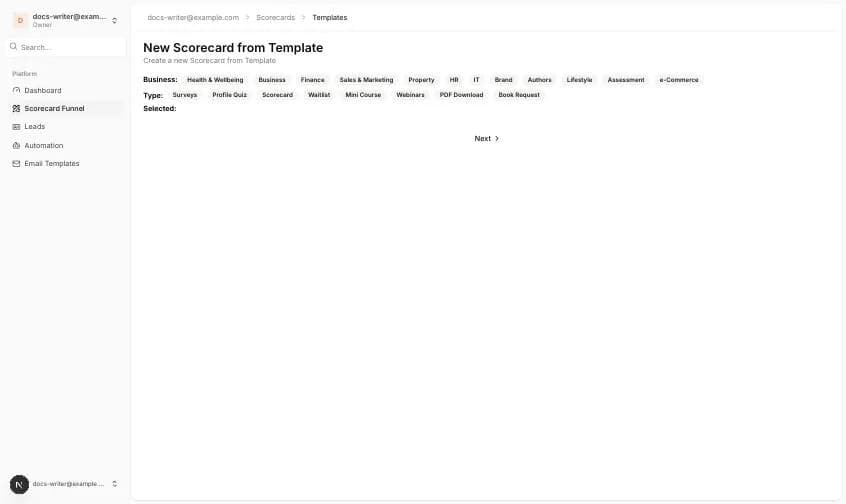
Şablonlar Pivix tarafından sağlanan hazır scorecard'lardır. Şablon sayfasında Business (örneğin Health & Wellbeing, Finance, Sales & Marketing, HR, IT, e-Commerce) ve Type (örneğin Surveys, Profile Quiz, Scorecard, Waitlist, Mini Course, Webinars, PDF Download, Book Request) filtreleri vardır.
Her şablon kartında Preview ve Use This Template düğmeleri bulunur. Use This Template, Name ve Description girdiğiniz bir iletişim kutusu açar; ardından Create from Template'e tıklarsınız. Pivix, sorular ve sayfalar dahil tüm şablonu yeni bir scorecard'a kopyalar.
Filtrelerinize uyan şablon yoksa liste boş kalır.
AI Assistant (Beta)
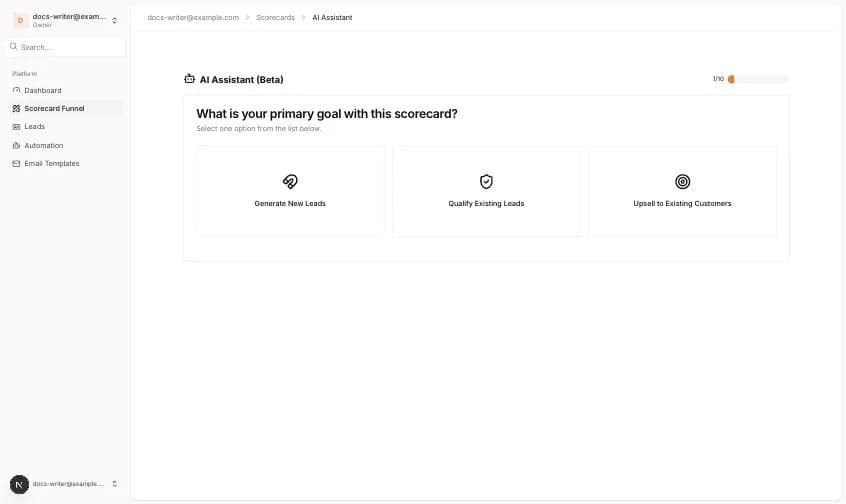
AI Assistant, on kısa adımda sizin için bir scorecard oluşturur. İlk adım ana hedefinizi sorar: Generate New Leads, Qualify Existing Leads veya Upsell to Existing Customers. Sonraki adımlar işletmenizi, hedef kitlenizi ve hedeflerini, kategorileri ve soruları, sonuç biçimini, bir şablonu ve renk temasını sorar. Sonunda taslağı gözden geçirirsiniz ve Pivix scorecard'ı oluşturur.
Kurulum kontrol listesi
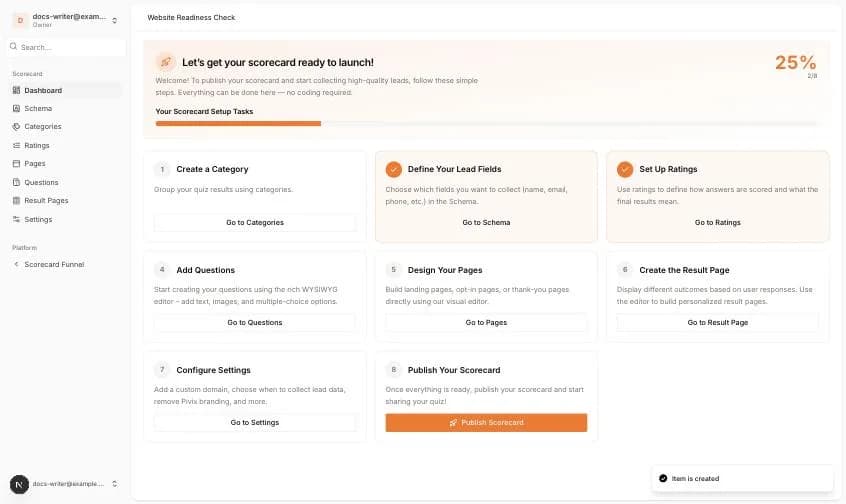
Yeni bir scorecard kendi Dashboard'unda açılır. Scorecard yayınlanana kadar pano, sekiz görevli bir kontrol listesi ve ilerleme çubuğu gösterir. Pivix sizin için varsayılan müşteri adayı alanları ve varsayılan derecelendirmeler oluşturduğundan iki görev zaten tamamlanmıştır.
Her görevde doğru sayfaya götüren bir Go to düğmesi vardır. Görevler: Create a Category, Define Your Lead Fields (Schema), Set Up Ratings, Add Questions, Design Your Pages, Create the Result Page, Configure Settings ve Publish Your Scorecard.