Pivix Logo
Başlarken sayfasına dön

Zenginleştirmeler (Enrichments)

Zenginleştirmeler anketten sonra müşteri adayına ek veri ekler. Nasıl etkinleştirileceğini, dört türü, output key'leri ve kredi maliyetlerini öğrenin.

29 Eylül 2026 tarihinde Pivix ile doğrulandı

Enable Enrichments ve Enrichments sayfası

Zenginleştirmeler (Enrichments) bir müşteri adayı kaydedildikten sonra çalışır. Müşteri adayına ek veri ekler; örneğin adayın web sitesinin özeti veya yüklenen bir PDF'nin metni. Her zenginleştirme sonucunu bir Output key altına yazar. Sonraki zenginleştirmeler ve sonuç sayfası bu anahtarı {{yertutucu}} olarak okuyabilir.

Kullanmak için Settings > Behavior & Privacy'de Enable Enrichments'ı açıp kaydedin. Scorecard menüsünde bir Enrichments girişi görünür.

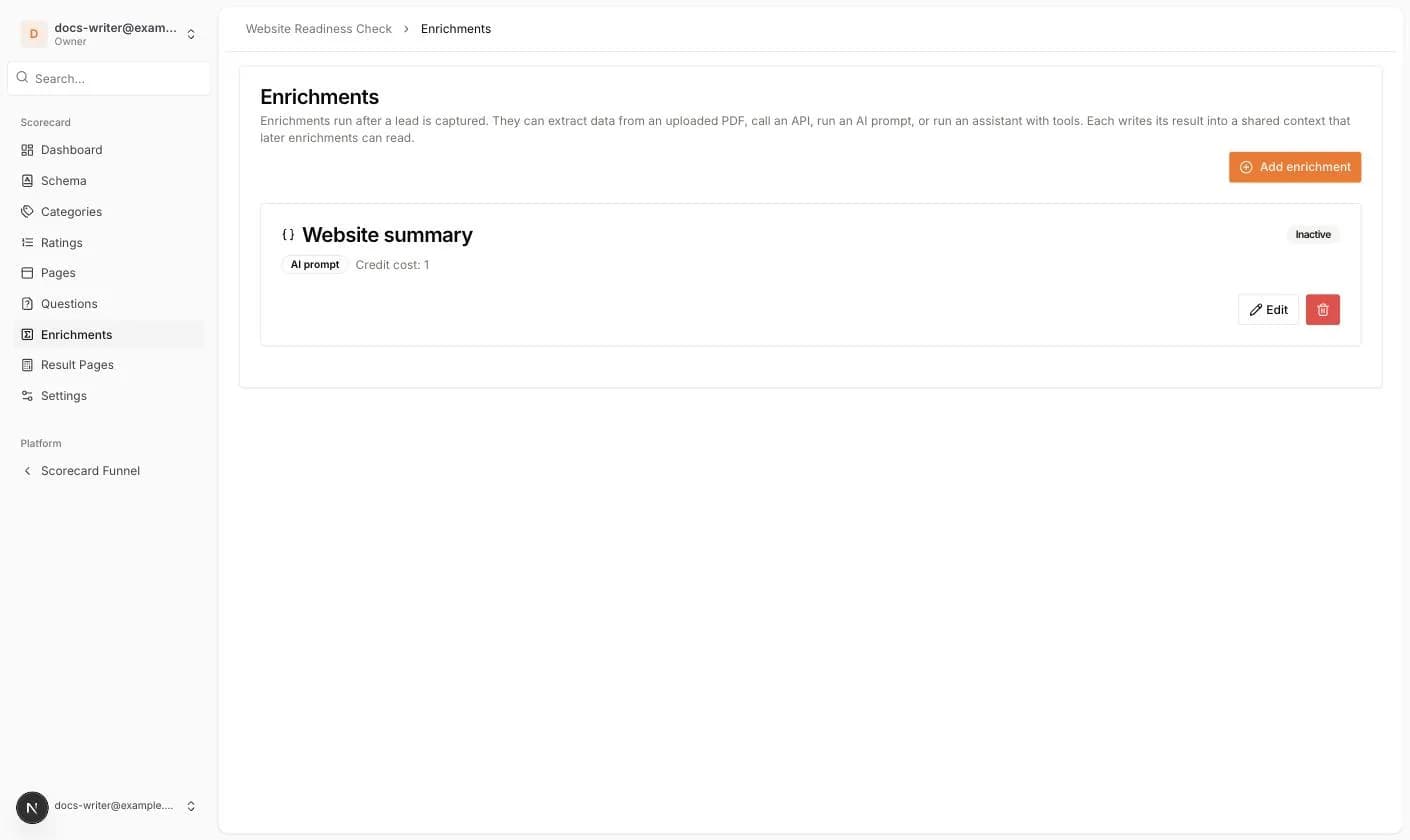
  1. 1Enrichments'ı açın ve Add enrichment'a tıklayın.
  2. 2Bir Name girin ve bir Type seçin: AI prompt, PDF text extraction, Assistant (tool loop) veya API call.
  3. 3Submit'e tıklayın. Zenginleştirme Inactive olarak oluşturulur.
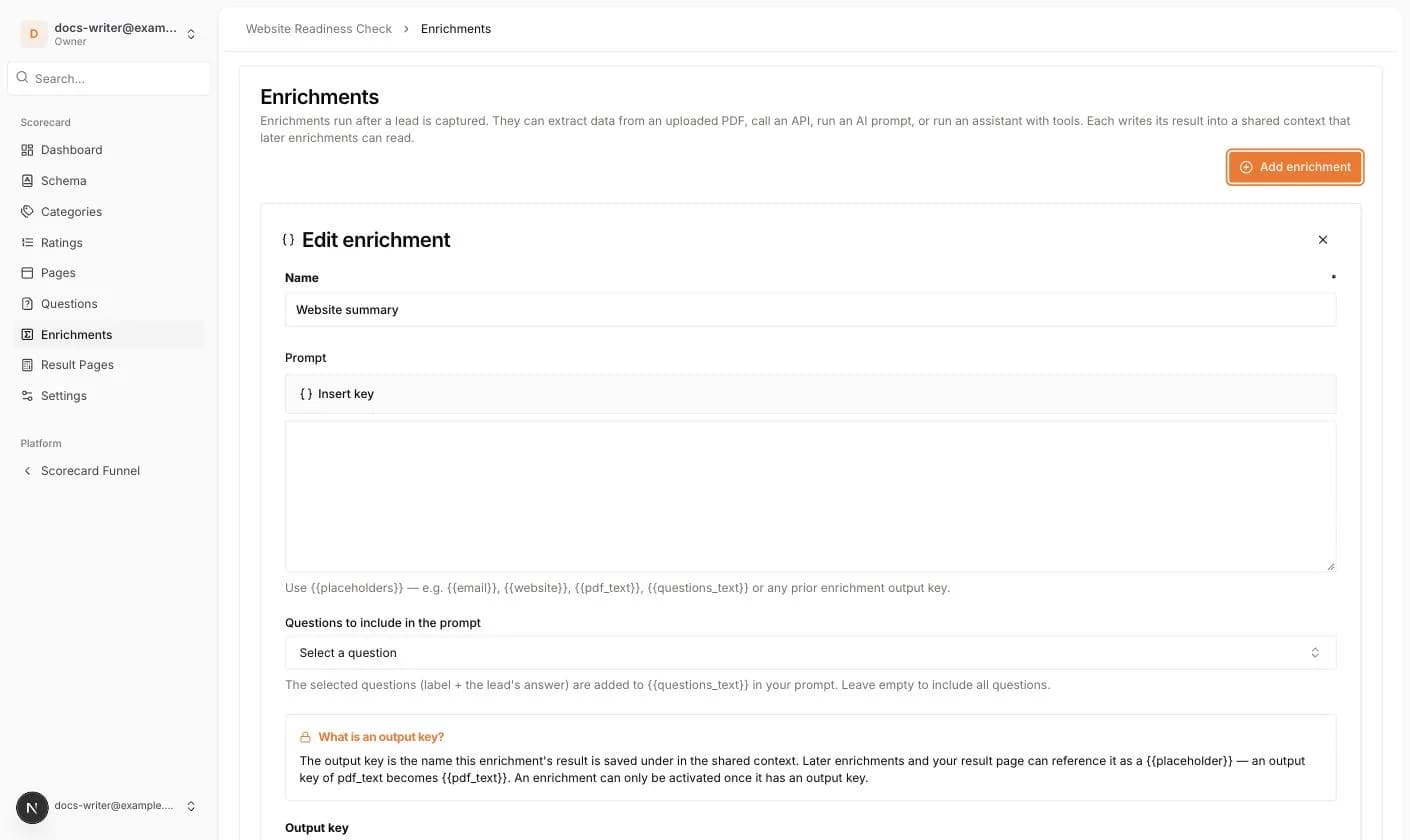
  4. 4Ayrıntıları doldurmak için Edit'e tıklayın. AI prompt bir Prompt gerektirir; {{email}} veya {{questions_text}} gibi yer tutucuları eklemek için Insert key'i kullanın. Prompt'a hangi soruların dahil edileceğini de seçebilirsiniz. PDF text extraction, yüklenen PDF'nin şema alan anahtarını gerektirir. Assistant bir Prompt, isteğe bağlı araçlar ve en fazla araç döngüsü yineleme sayısı gerektirir. API call bir Request URL ve bir Method (POST veya GET) gerektirir.
  5. 5Bir Output key girin. Zenginleştirme ancak bir anahtarı olduğunda etkinleştirilebilir.
  6. 6Active'i açın ve Save'e tıklayın. Yalnızca etkin zenginleştirmeler çalışır.
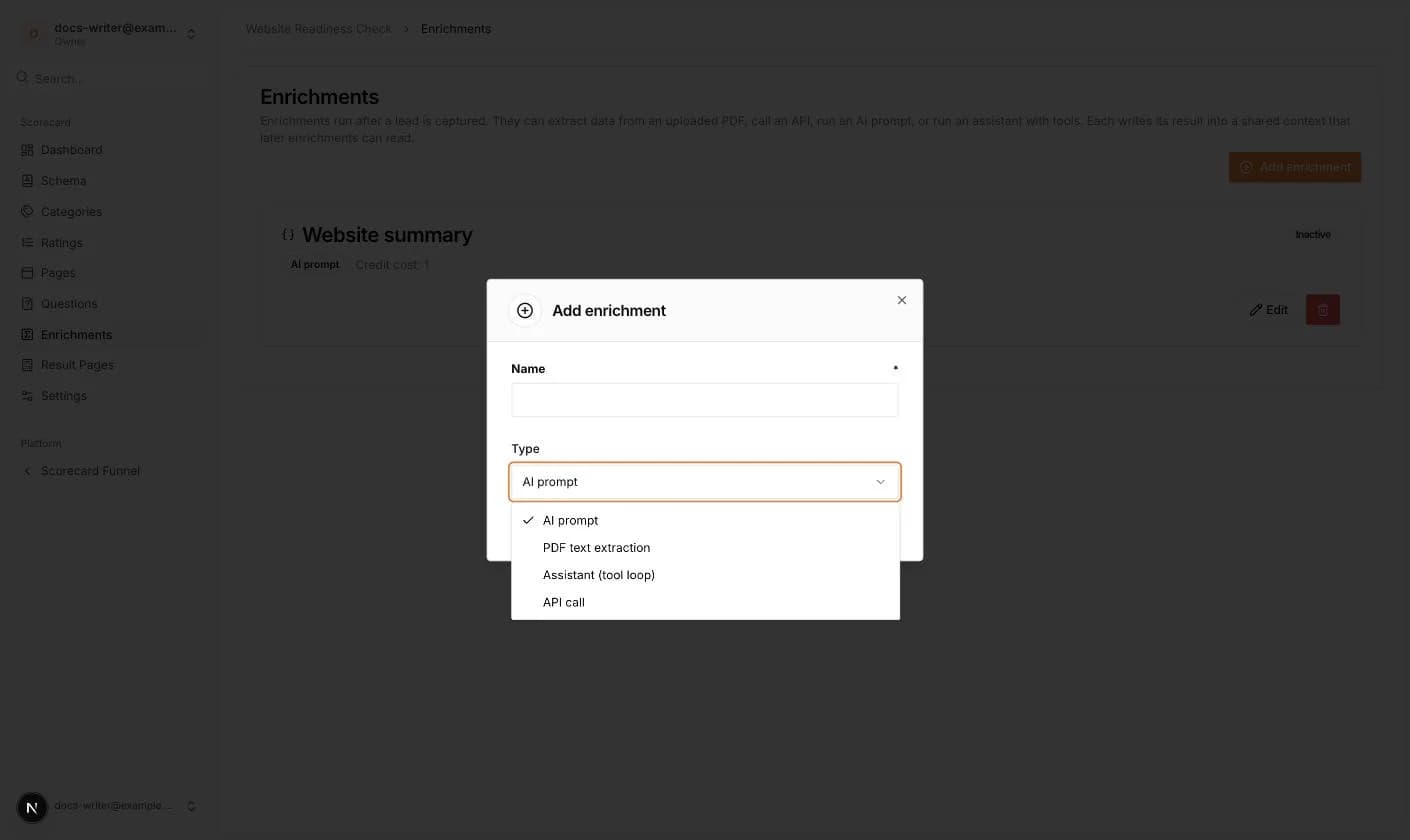
Dört türü gösteren Add enrichment iletişim kutusu
Türünü ve kredi maliyetini gösteren pasif bir zenginleştirme kartı
Prompt, Output key ve Active anahtarlı Edit enrichment formu
Zenginleştirmeler kredi harcar. Her kart Credit cost değerini gösterir. AI prompt, API call ve Assistant 1 kredi, PDF text extraction 2 kredi harcar; Assistant her araç döngüsü yinelemesi için ücretlendirilir. Kredi bakiyeniz Billing & Subscription altında gösterilir; oradan Buy Credits de yapabilirsiniz. Zenginleştirilmiş veriler müşteri adayı sayfasında Enrichment sekmesinde görünür.

Bu kategoride daha fazlası

Scorecard OluşturmaScorecard'ın ne olduğunu ve oluşturmanın üç yolunu öğrenin: boş, şablondan veya AI Assistant ile. Ardından kurulum kontrol listesini izleyin.Makaleyi okuKategoriler ve SeviyelerKategoriler sorularınızı konuya göre gruplar. Seviyeler toplam puanı Suitable gibi bir etikete dönüştürür. Bu makale her iki ayar sayfasını kapsar.Makaleyi okuMüşteri Adayı Alanları (Schema)Schema sayfası müşteri adayı formunun hangi iletişim bilgilerini isteyeceğine karar verir. Varsayılan alanları, alan türlerini ve dosya yükleme seçeneklerini öğrenin.Makaleyi okuSorularAnketinizi görsel düzenleyicide oluşturun. Bu makale her soru türünü, puanlamanın nasıl çalıştığını ve her düzenleyici sekmesinin ne yaptığını açıklar.Makaleyi okuAçılış SayfalarıAçılış sayfası ziyaretçilerin gördüğü ilk şeydir. Nasıl oluşturacağınızı ve sayfa düzenleyiciyle bölüm ekleyeceğinizi öğrenin.Makaleyi okuSonuç SayfasıSonuç sayfası puanı ve seviyeyi gösterir. Sonuç bölümlerini, derece önizlemesini, seviyeye dayalı bölümleri ve müşteri adayı formunu öğrenin.Makaleyi okuScorecard AyarlarıSettings sayfasının üç sekmesi vardır: General, Behavior & Privacy ve Branding & Integrations. Bu makale her anahtarı ve alanı listeler.Makaleyi okuYayınlama ve PaylaşmaScorecard'ınızı yayınlayın, bağlantıyı veya QR kodu paylaşın, performans özetini okuyun ve ziyaretçilerinizin ne yaşadığını görün.Makaleyi oku

Hâlâ yardıma mı ihtiyacınız var?

Ekibimiz size yardımcı olmaktan memnuniyet duyar. Bize ulaşın, en kısa sürede dönüş yapalım.

Desteğe ulaşın