Pivix Logo
Başlarken sayfasına dön

Yayınlama ve Paylaşma

Scorecard'ınızı yayınlayın, bağlantıyı veya QR kodu paylaşın, performans özetini okuyun ve ziyaretçilerinizin ne yaşadığını görün.

29 Eylül 2026 tarihinde Pivix ile doğrulandı

Yayınlama ve paylaşma

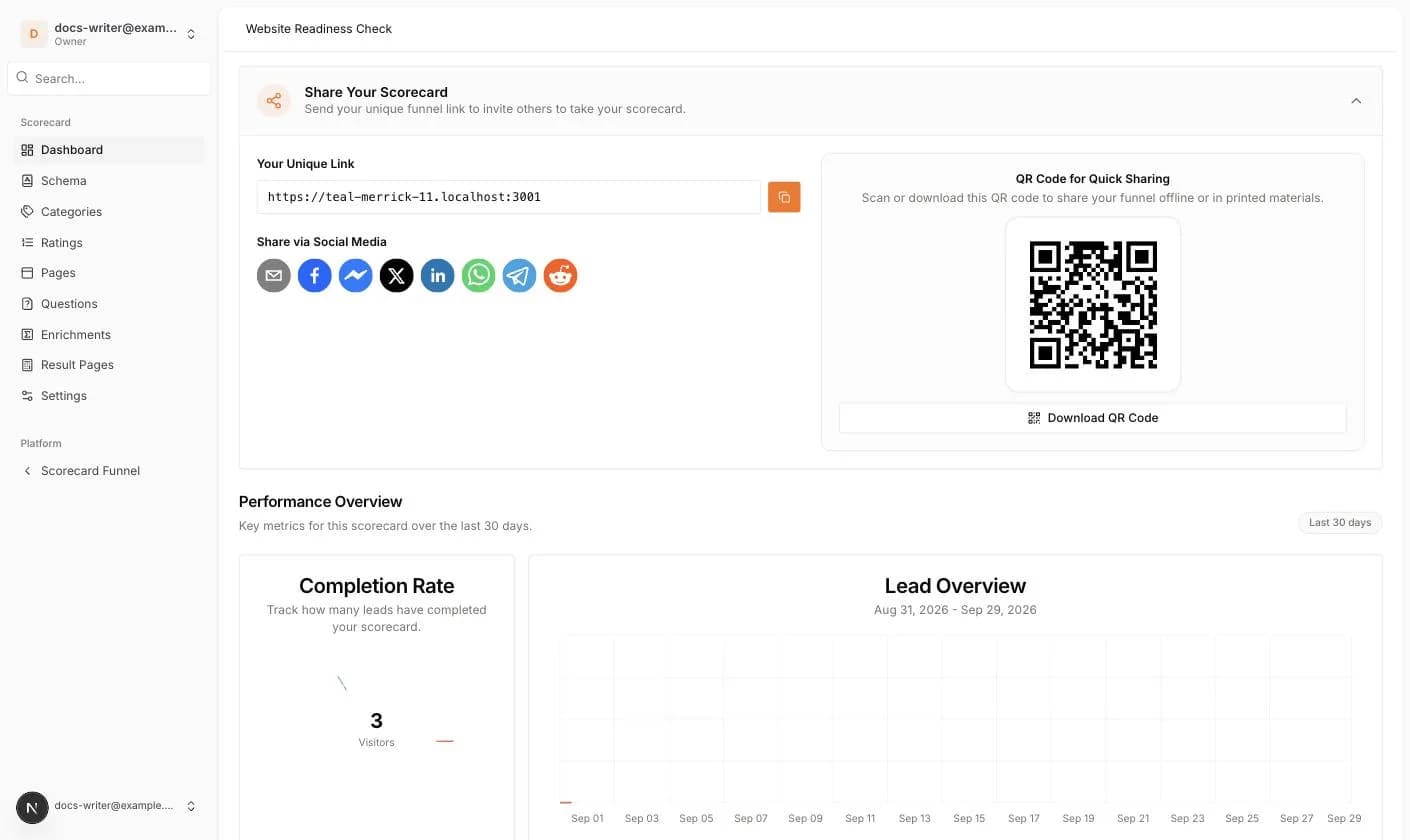
Share Your Scorecard; kopyalama düğmeli Your Unique Link'i, sosyal paylaşım düğmelerini (e-posta, Facebook, Messenger, X, LinkedIn, WhatsApp, Telegram, Reddit) ve indirebileceğiniz bir QR Code for Quick Sharing gösterir.

Performance Overview; son 30 gün için Completion Rate, bir Lead Overview grafiği, Visitor Statistics, Conversion Rate, Drop-off Rate ve yanıtlama sürelerini gösterir.

  1. 1Settings > General'ı açın ve Publish'i açın.
  2. 2Save Changes'e tıklayın. Bildirim Scorecard updated der.
  3. 3Dashboard'a geri dönün. Kontrol listesinin yerini Share Your Scorecard ve bir Performance Overview alır.
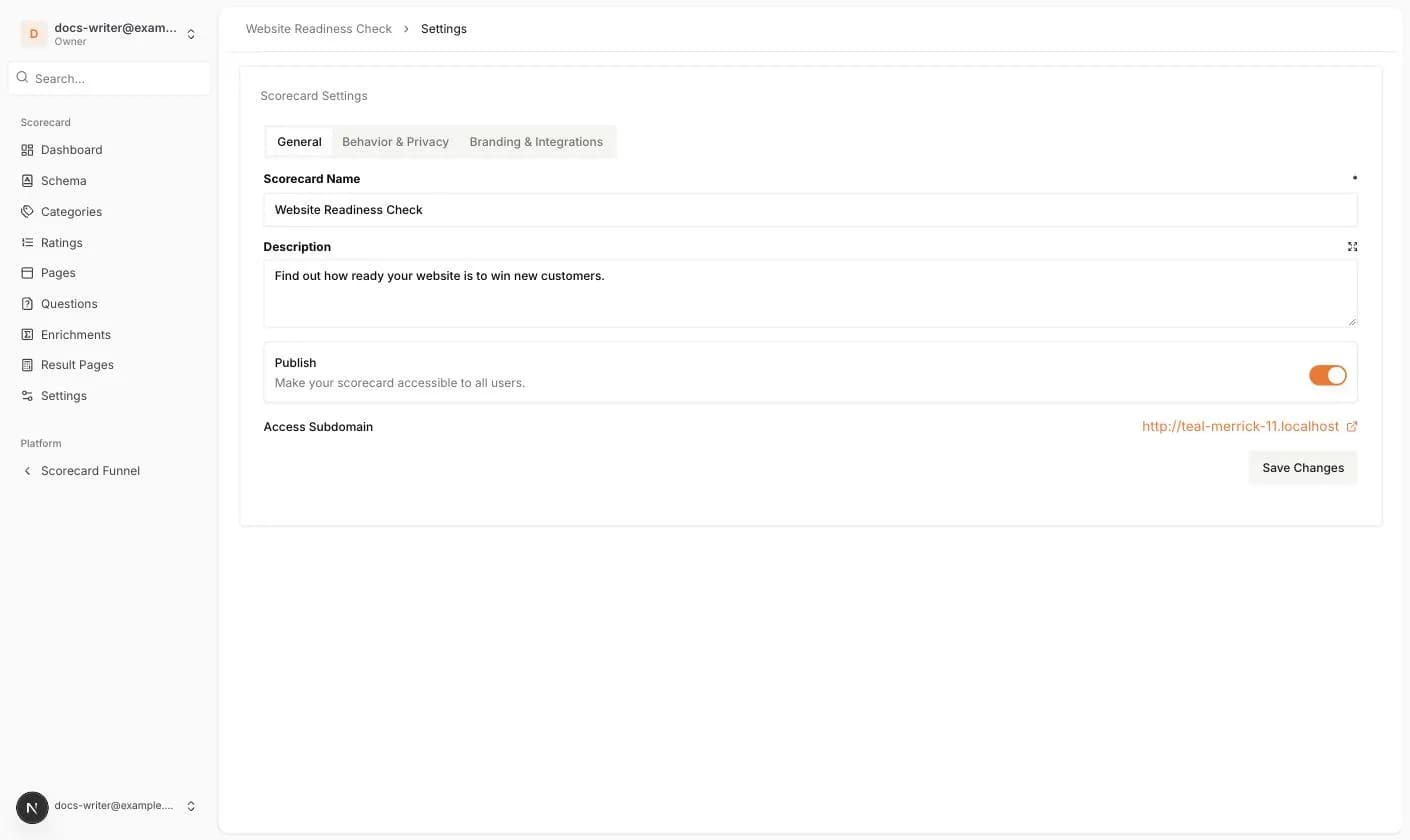
Publish açık durumdaki General ayarları
Bağlantı ve QR kodlu Share Your Scorecard paneli
Scorecard listesinde ayrıca Duplicate ve Delete içeren bir kart menüsü ile All, Active ve Inactive scorecard filtreleri vardır.

Ziyaretçileriniz ne görür

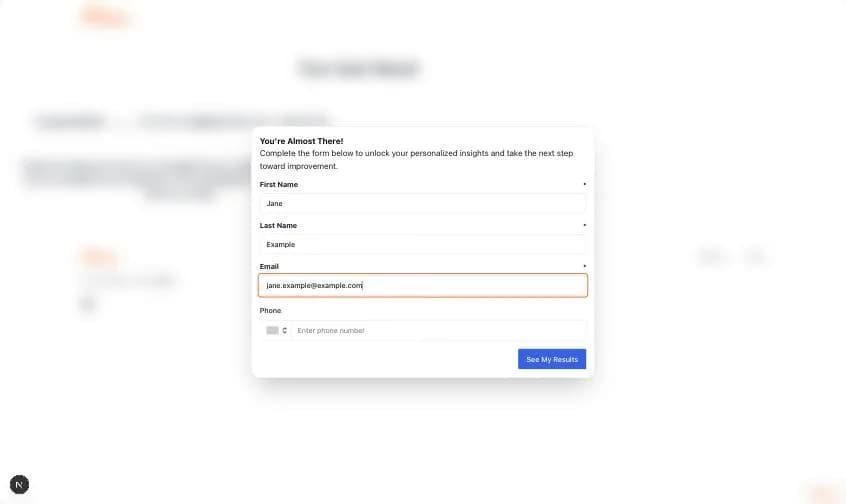
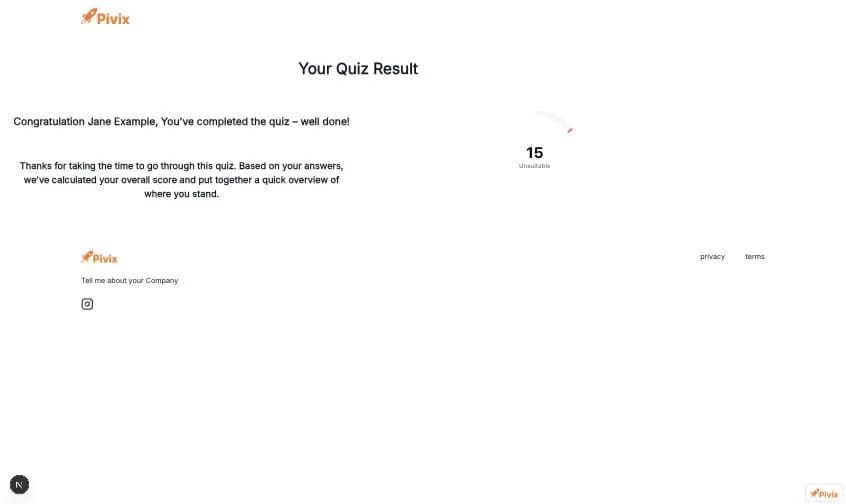
Biri bağlantınızı açtığında (etkinse) onay iletişim kutusunu, ardından varsayılan açılış sayfasını görür. Başlat düğmesi soruları ilerleme çubuğuyla birer birer açar. Son sorudan sonra You're Almost There! formu iletişim bilgilerini ister. Gönderildikten sonra sonuç sayfası puanı ve seviyeyi gösterir.

Tamamlanan her anket Leads altında bir müşteri adayı oluşturur ve hesap sahibine ve müşteri adayı erişimi olan ekip üyelerine New Lead Completed Scorecard e-postası gönderir.
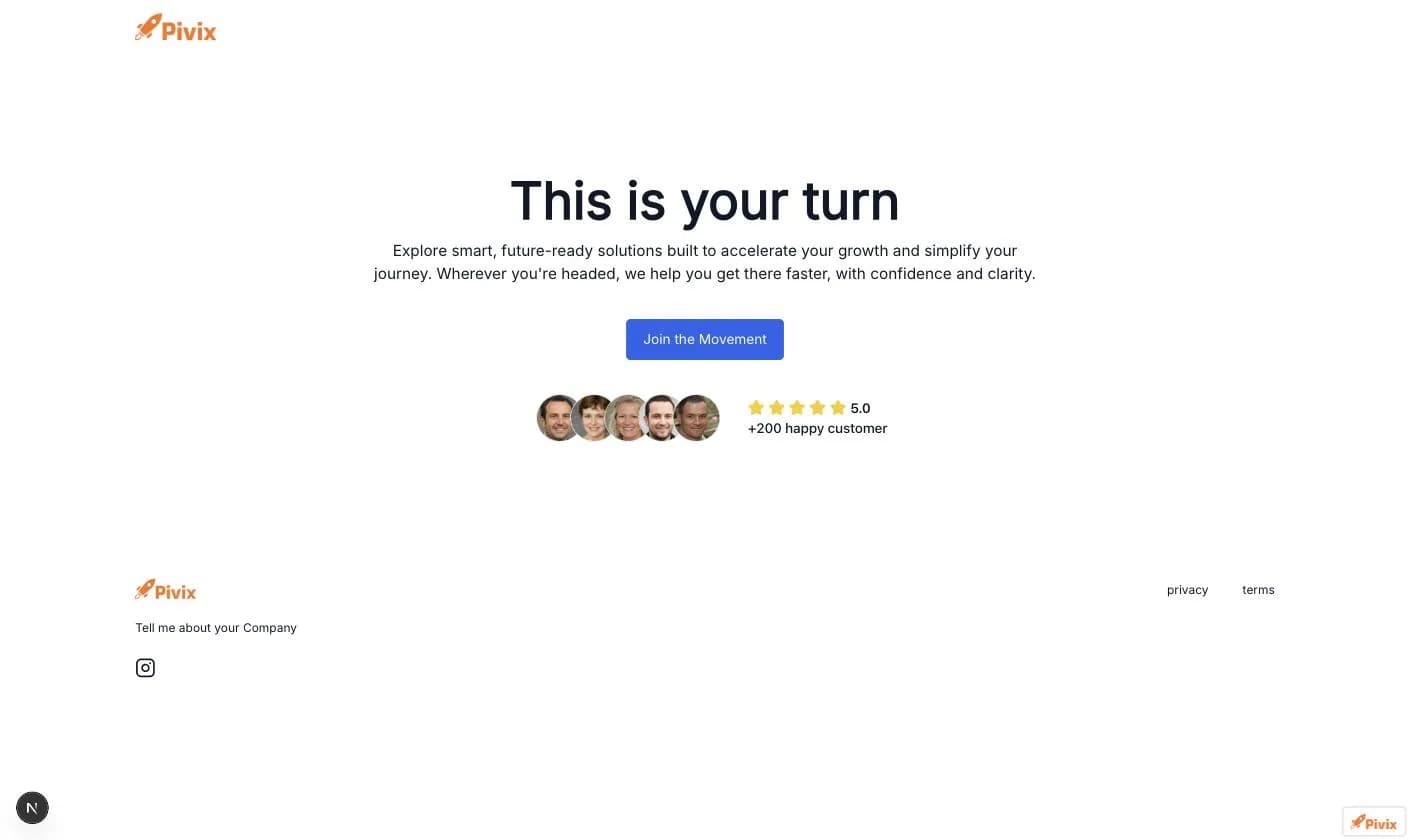
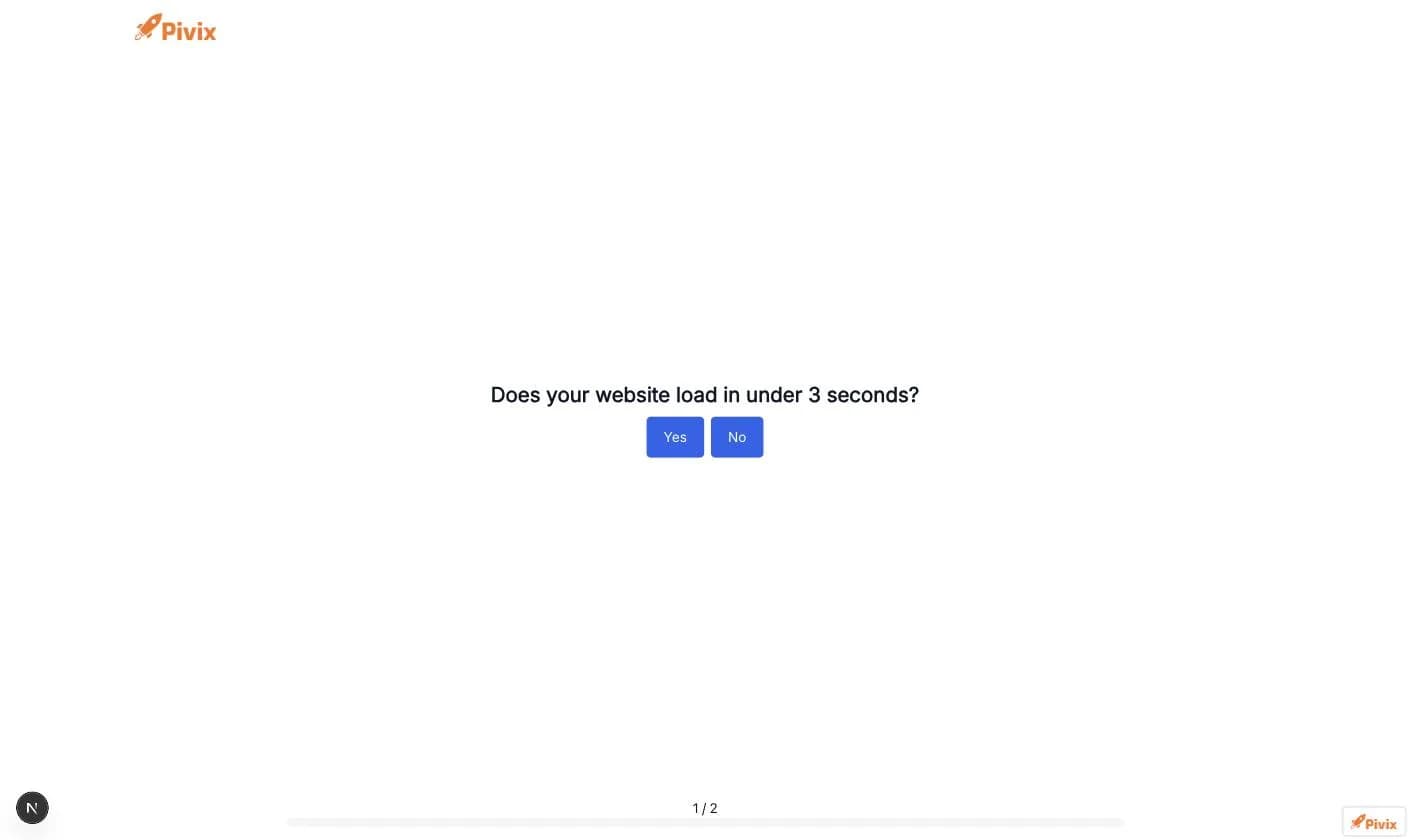
Anketi ziyaretçi olarak tamamlama
Herkese açık açılış sayfası
Herkese açık ankette bir Evet/Hayır sorusu
Sonuçtan önceki müşteri adayı formu
Puan halkalı herkese açık sonuç sayfası

Bu kategoride daha fazlası

Scorecard OluşturmaScorecard'ın ne olduğunu ve oluşturmanın üç yolunu öğrenin: boş, şablondan veya AI Assistant ile. Ardından kurulum kontrol listesini izleyin.Makaleyi okuKategoriler ve SeviyelerKategoriler sorularınızı konuya göre gruplar. Seviyeler toplam puanı Suitable gibi bir etikete dönüştürür. Bu makale her iki ayar sayfasını kapsar.Makaleyi okuMüşteri Adayı Alanları (Schema)Schema sayfası müşteri adayı formunun hangi iletişim bilgilerini isteyeceğine karar verir. Varsayılan alanları, alan türlerini ve dosya yükleme seçeneklerini öğrenin.Makaleyi okuSorularAnketinizi görsel düzenleyicide oluşturun. Bu makale her soru türünü, puanlamanın nasıl çalıştığını ve her düzenleyici sekmesinin ne yaptığını açıklar.Makaleyi okuAçılış SayfalarıAçılış sayfası ziyaretçilerin gördüğü ilk şeydir. Nasıl oluşturacağınızı ve sayfa düzenleyiciyle bölüm ekleyeceğinizi öğrenin.Makaleyi okuSonuç SayfasıSonuç sayfası puanı ve seviyeyi gösterir. Sonuç bölümlerini, derece önizlemesini, seviyeye dayalı bölümleri ve müşteri adayı formunu öğrenin.Makaleyi okuScorecard AyarlarıSettings sayfasının üç sekmesi vardır: General, Behavior & Privacy ve Branding & Integrations. Bu makale her anahtarı ve alanı listeler.Makaleyi okuZenginleştirmeler (Enrichments)Zenginleştirmeler anketten sonra müşteri adayına ek veri ekler. Nasıl etkinleştirileceğini, dört türü, output key'leri ve kredi maliyetlerini öğrenin.Makaleyi oku

Hâlâ yardıma mı ihtiyacınız var?

Ekibimiz size yardımcı olmaktan memnuniyet duyar. Bize ulaşın, en kısa sürede dönüş yapalım.

Desteğe ulaşın