Pivix Logo
Başlarken sayfasına dön

Sorular

Anketinizi görsel düzenleyicide oluşturun. Bu makale her soru türünü, puanlamanın nasıl çalıştığını ve her düzenleyici sekmesinin ne yaptığını açıklar.

29 Eylül 2026 tarihinde Pivix ile doğrulandı

Sorular

Sorular görsel bir düzenleyicide oluşturulur. Sol panel Header ve Wizard bölümlerini ve sorularınızı listeler. Orta bölüm canlı bir önizleme gösterir. Sağ panel tıkladığınız öğenin ayarlarını gösterir. Sağ üstteki simgelerle masaüstü, mobil ve tam ekran önizleme arasında geçiş yapın ve işiniz bitince Save'e tıklayın.

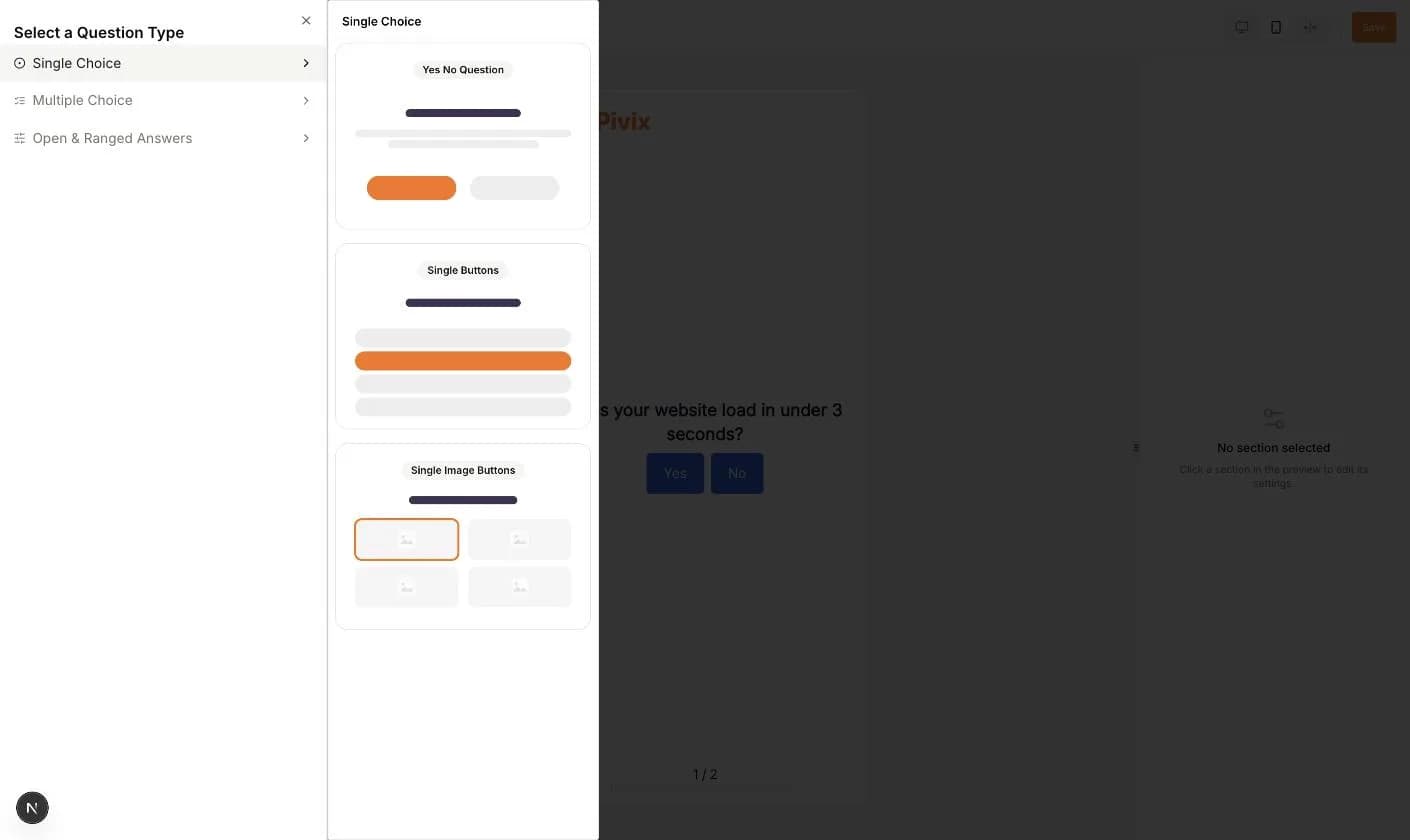
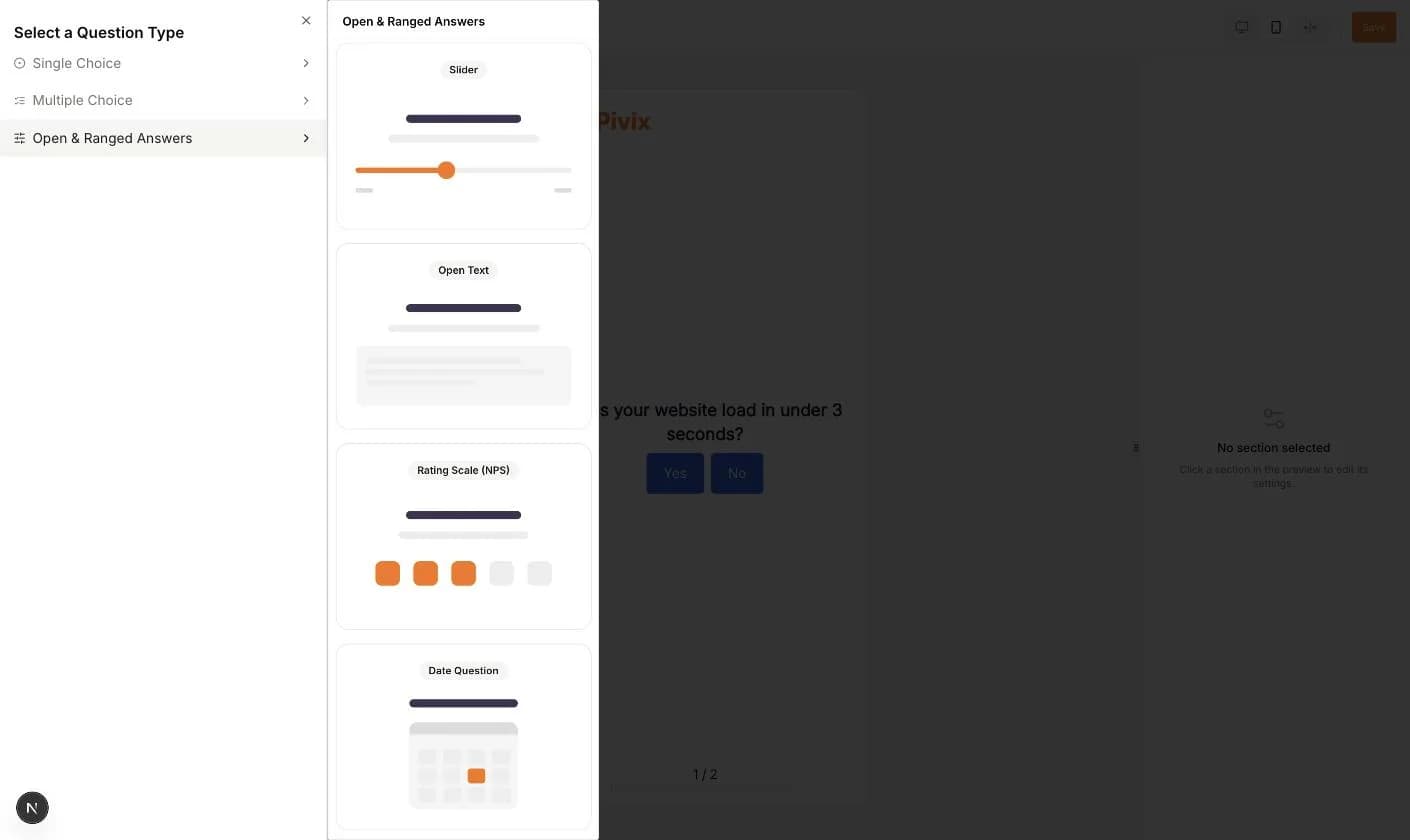
Soru türü seçicisini açmak için Add Question'a tıklayın. Üç grubu vardır.

  • Single Choice: Yes No Question, Single Buttons, Single Image Buttons.
  • Multiple Choice: Multiple Buttons, Multiple Image Buttons.
  • Open & Ranged Answers: Slider, Open Text, Rating Scale (NPS), Date Question, Welcome Screen, Exit Screen.
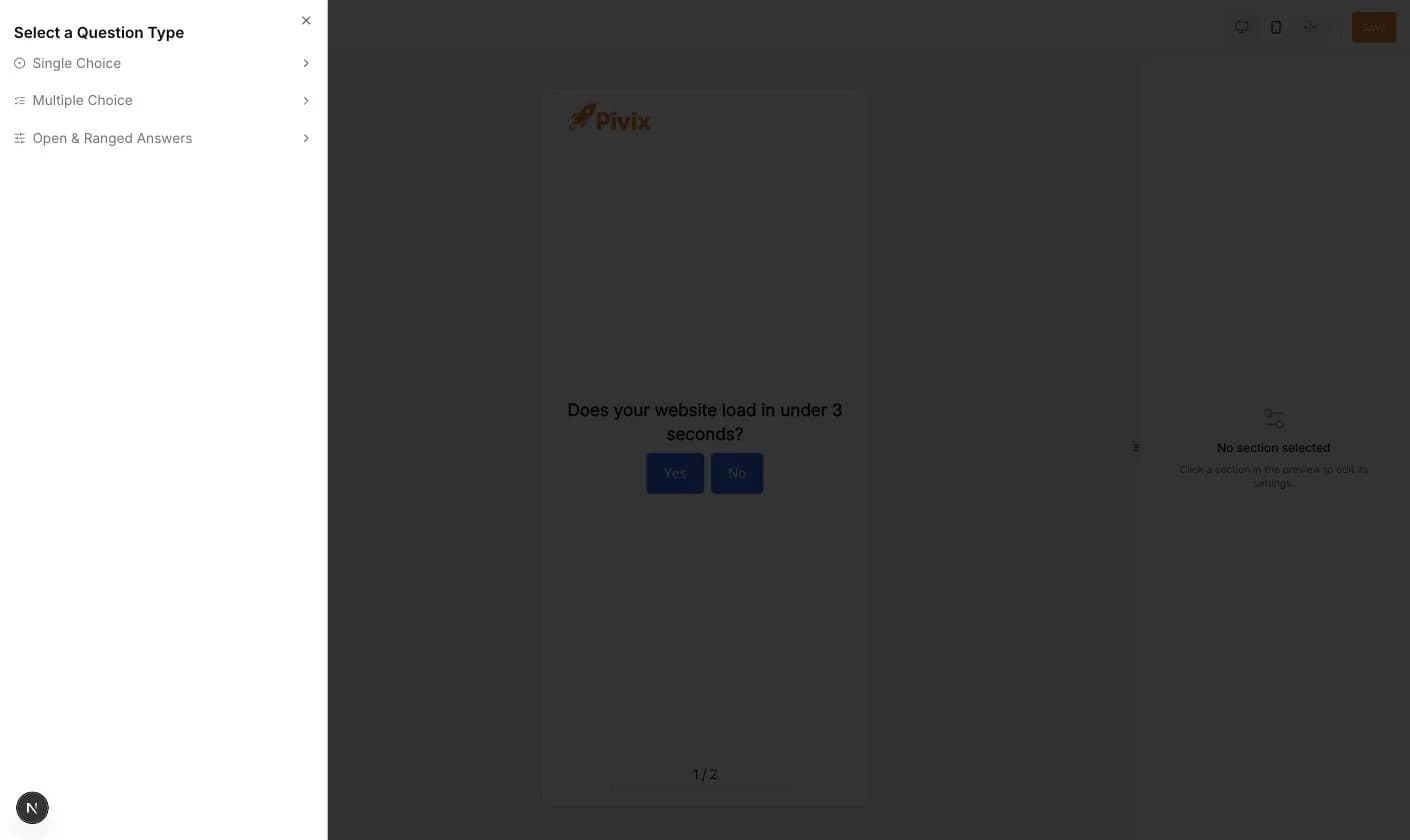
Evet/Hayır sorusu ekleme
Select a Question Type paneli
Single Choice soru türleri
Open and Ranged soru türleri

Bir soruyu düzenleme

  1. 1Düzenlemek için önizlemede soru metnine tıklayın. Küçük bir araç çubuğu kalın, italik, altı çizili ve diğer metin stillerini sunar.
  2. 2Question Options'ı açmak için sol listede sorunun yanındaki kaydırıcı simgesine tıklayın.
  3. 3Açılır listeden bir Category seçin. Bu isteğe bağlıdır.
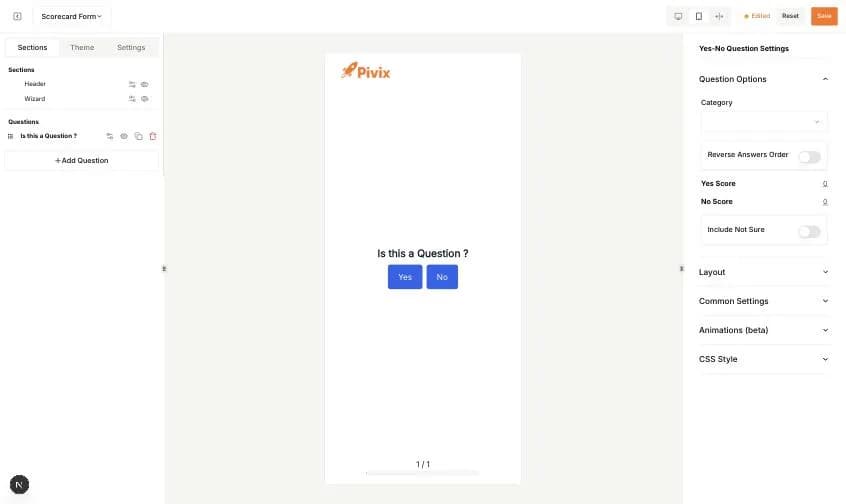
  4. 4Puanları ayarlayın. Evet/Hayır sorusunda Yes Score ve No Score, bir Reverse Answers Order anahtarı ve kendi puanına sahip bir Include Not Sure anahtarı vardır.
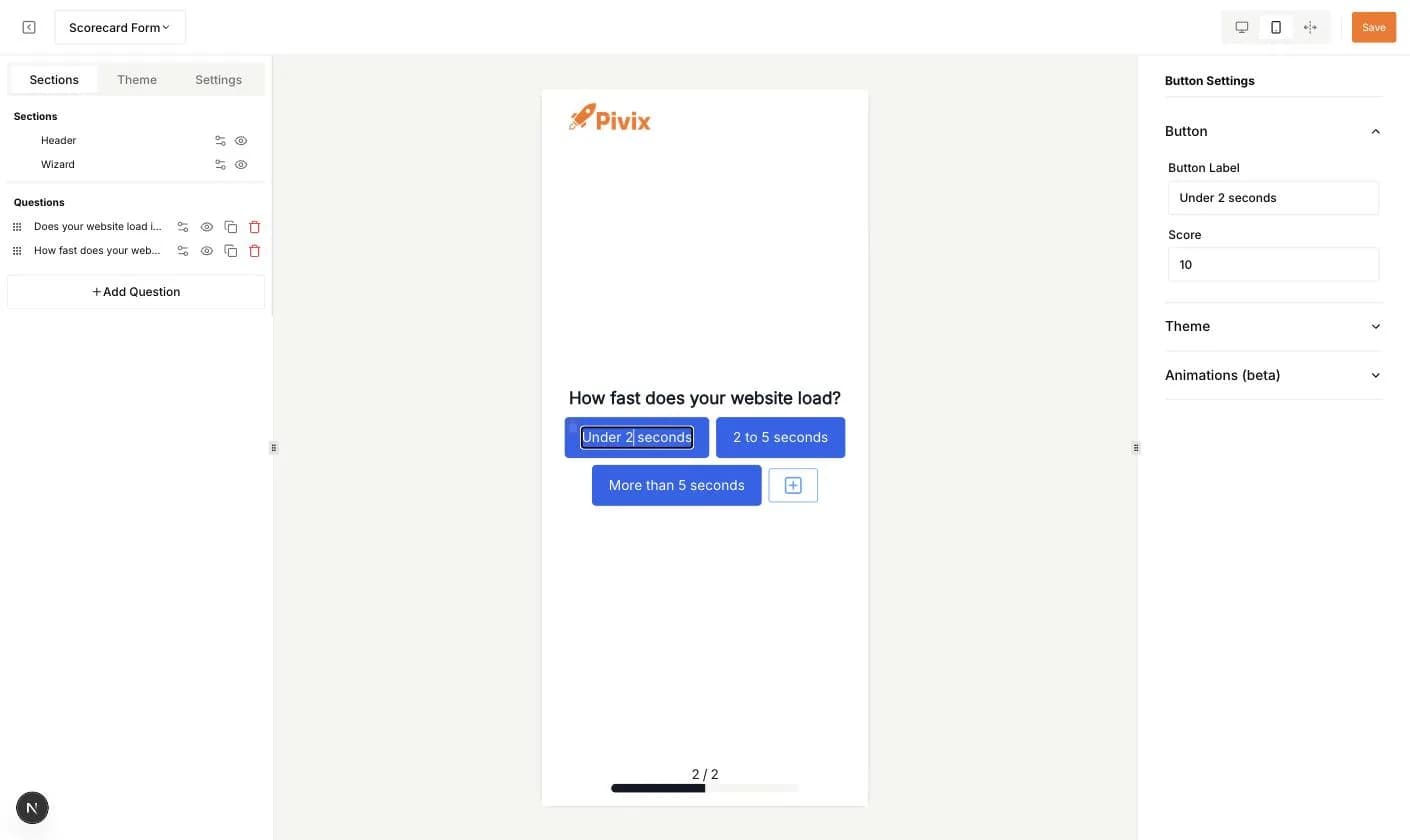
  5. 5Düğmeli sorularda önizlemede bir yanıt düğmesine tıklayın. Sağ panel o yanıt için Button Label ve Score gösterir. Yanıt eklemek için artı düğmesini, kaldırmak için çöp kutusu simgesini kullanın.
  6. 6Üst çubukta Save'e tıklayın.
Evet/Hayır sorusunun Question Options bölümü
Button Label ve Score alanlı Button Settings
Bir anketin toplam puanı seçilen yanıt puanlarının toplamıdır. Olası en yüksek puan en iyi yanıtların toplamıdır. Open Text ve Date sorularının puanı yoktur. Slider'da en düşük ve en yüksek değer, adım ve en düşük ve en yüksek puan vardır. Rating Scale'de en düşük ve en yüksek değerler, iki uç için etiketler ve en düşük ve en yüksek puan vardır.

Soru listesi eylemleri

  • Sırayı değiştirmek için soldaki tutamacı sürükleyin.
  • Göz simgesi bir soruyu gizler veya gösterir.
  • Kopyalama simgesi bir soruyu çoğaltır.
  • Çöp kutusu simgesi onaydan sonra bir soruyu siler.
  • Shuffle Questions ve Limit the Number of Questions burada değil, Settings'te ayarlanır.
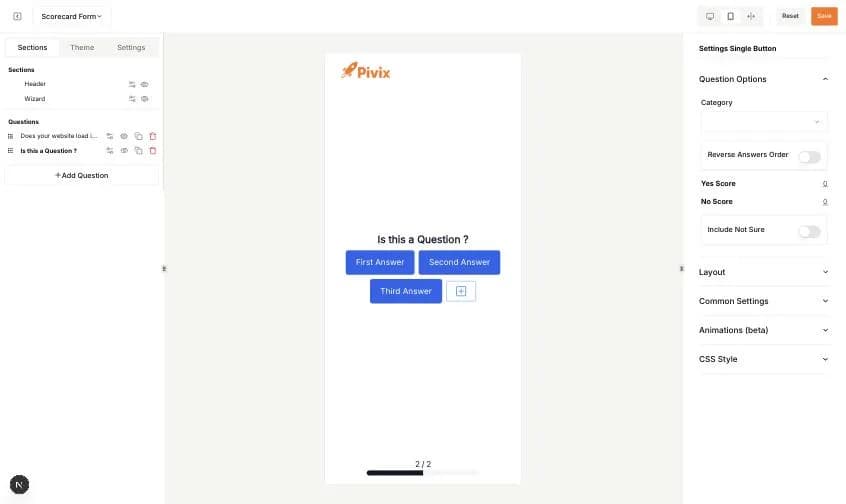
Eylem simgeleriyle düzenleyici listesindeki iki soru

Theme ve Settings sekmeleri

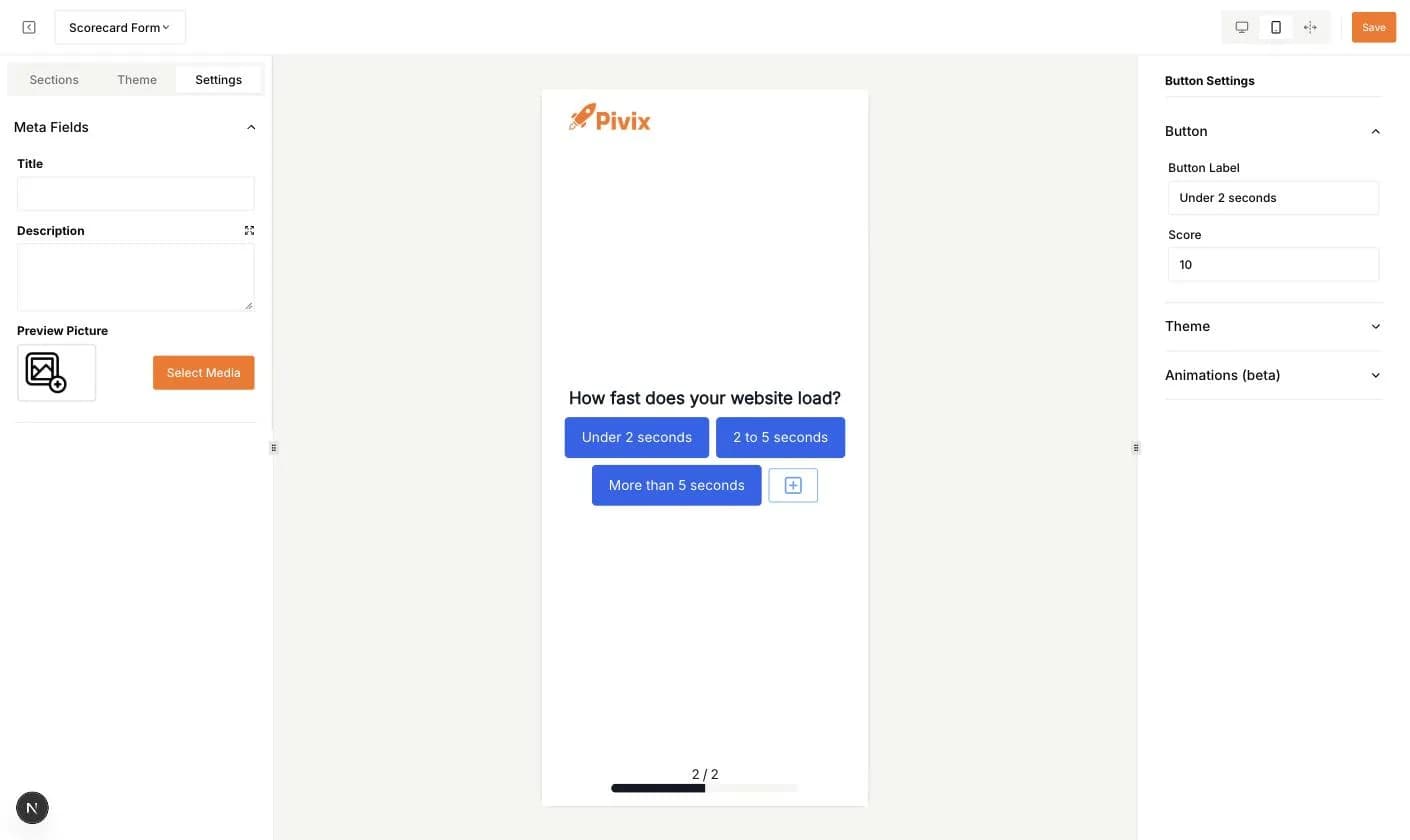
Theme sekmesi tüm anketin renklerini (metin, arka plan, ikincil metin, ikincil arka plan), tipografisini ve düğme stillerini ayarlar. Settings sekmesi meta alanları içerir: Title, Description ve anket bağlantısı paylaşıldığında kullanılan bir Preview Picture.

Soru alanının metin rengini, arka planını ve boşluklarını değiştirmek için sol listede Wizard bölümüne tıklayın.
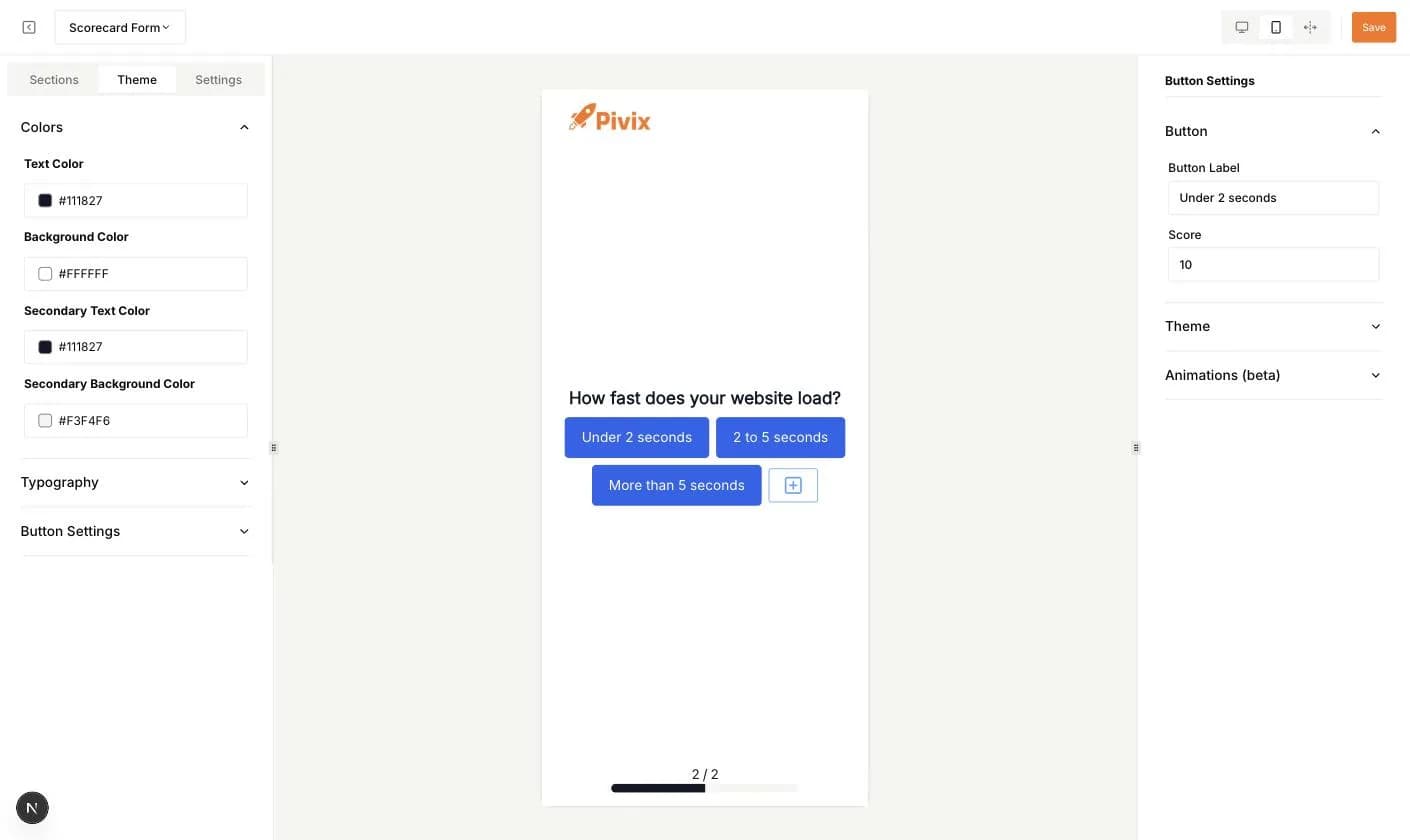
Renk ayarlarıyla Theme sekmesi
Meta alanlarıyla Settings sekmesi

Bu kategoride daha fazlası

Scorecard OluşturmaScorecard'ın ne olduğunu ve oluşturmanın üç yolunu öğrenin: boş, şablondan veya AI Assistant ile. Ardından kurulum kontrol listesini izleyin.Makaleyi okuKategoriler ve SeviyelerKategoriler sorularınızı konuya göre gruplar. Seviyeler toplam puanı Suitable gibi bir etikete dönüştürür. Bu makale her iki ayar sayfasını kapsar.Makaleyi okuMüşteri Adayı Alanları (Schema)Schema sayfası müşteri adayı formunun hangi iletişim bilgilerini isteyeceğine karar verir. Varsayılan alanları, alan türlerini ve dosya yükleme seçeneklerini öğrenin.Makaleyi okuAçılış SayfalarıAçılış sayfası ziyaretçilerin gördüğü ilk şeydir. Nasıl oluşturacağınızı ve sayfa düzenleyiciyle bölüm ekleyeceğinizi öğrenin.Makaleyi okuSonuç SayfasıSonuç sayfası puanı ve seviyeyi gösterir. Sonuç bölümlerini, derece önizlemesini, seviyeye dayalı bölümleri ve müşteri adayı formunu öğrenin.Makaleyi okuScorecard AyarlarıSettings sayfasının üç sekmesi vardır: General, Behavior & Privacy ve Branding & Integrations. Bu makale her anahtarı ve alanı listeler.Makaleyi okuZenginleştirmeler (Enrichments)Zenginleştirmeler anketten sonra müşteri adayına ek veri ekler. Nasıl etkinleştirileceğini, dört türü, output key'leri ve kredi maliyetlerini öğrenin.Makaleyi okuYayınlama ve PaylaşmaScorecard'ınızı yayınlayın, bağlantıyı veya QR kodu paylaşın, performans özetini okuyun ve ziyaretçilerinizin ne yaşadığını görün.Makaleyi oku

Hâlâ yardıma mı ihtiyacınız var?

Ekibimiz size yardımcı olmaktan memnuniyet duyar. Bize ulaşın, en kısa sürede dönüş yapalım.

Desteğe ulaşın