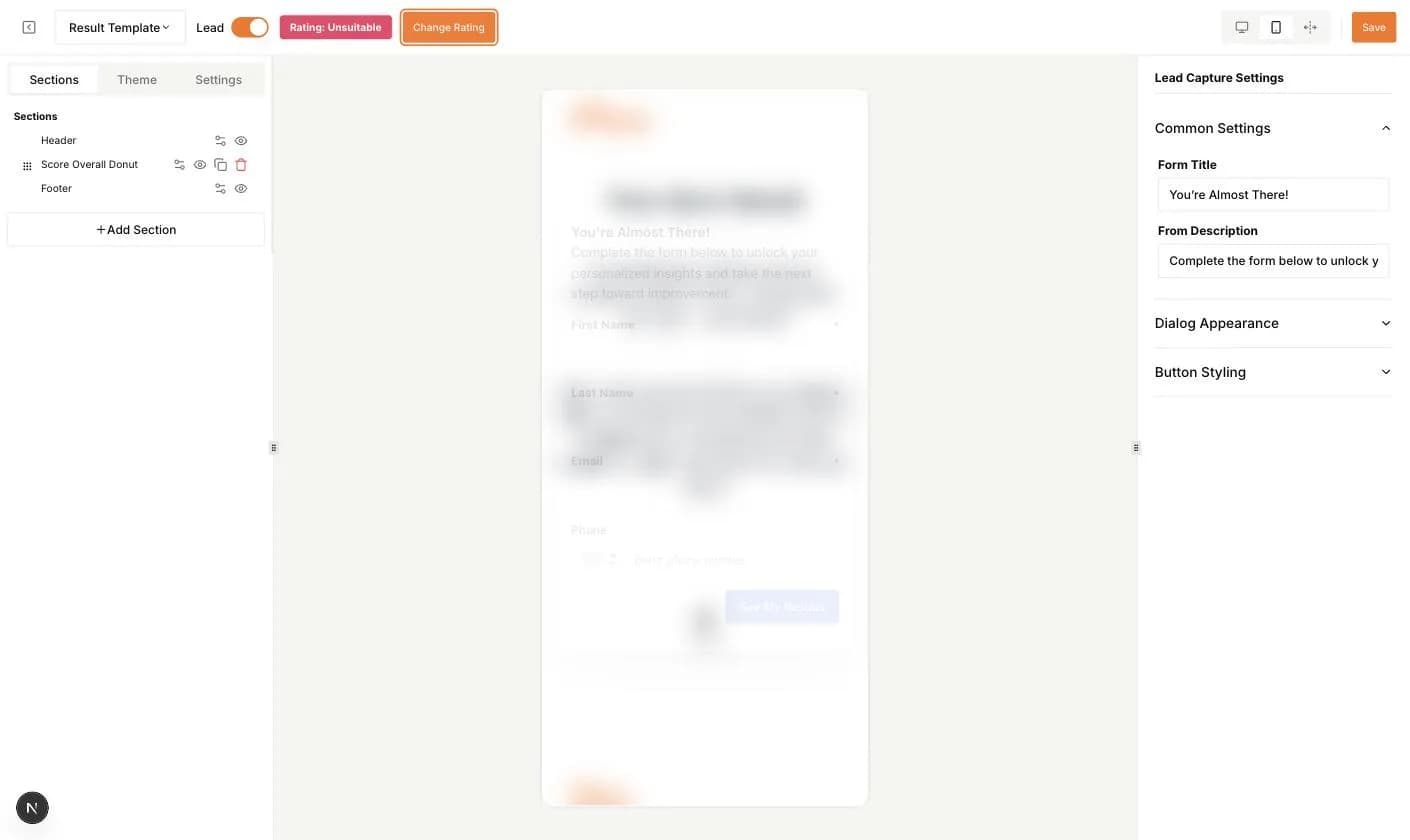
Sonuç Sayfası
Sonuç sayfası son sorudan sonra gösterilir. Açılış sayfasıyla aynı düzenleyiciyi kullanır; üst çubukta birkaç ek vardır: müşteri adayı formunu önizleyen bir Lead anahtarı, mevcut önizleme derecesini gösteren bir rozet ve bir Change Rating düğmesi.
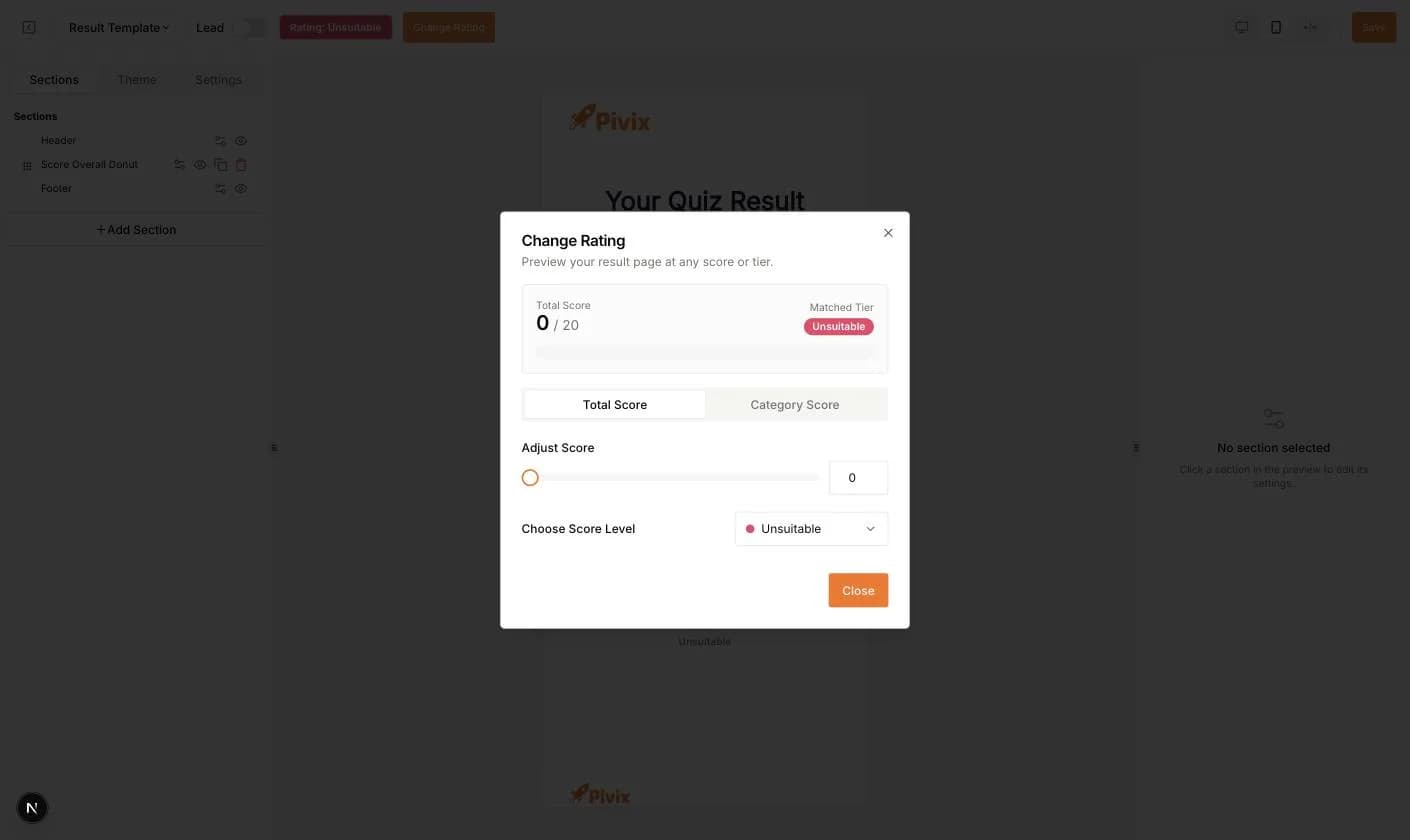
Change Rating, Total Score'u sürüklediğiniz, bir Score Level seçtiğiniz veya kategori puanlarını ayarladığınız bir iletişim kutusu açar. Her seviyenin nasıl göründüğünü kontrol edebilmeniz için önizleme güncellenir.
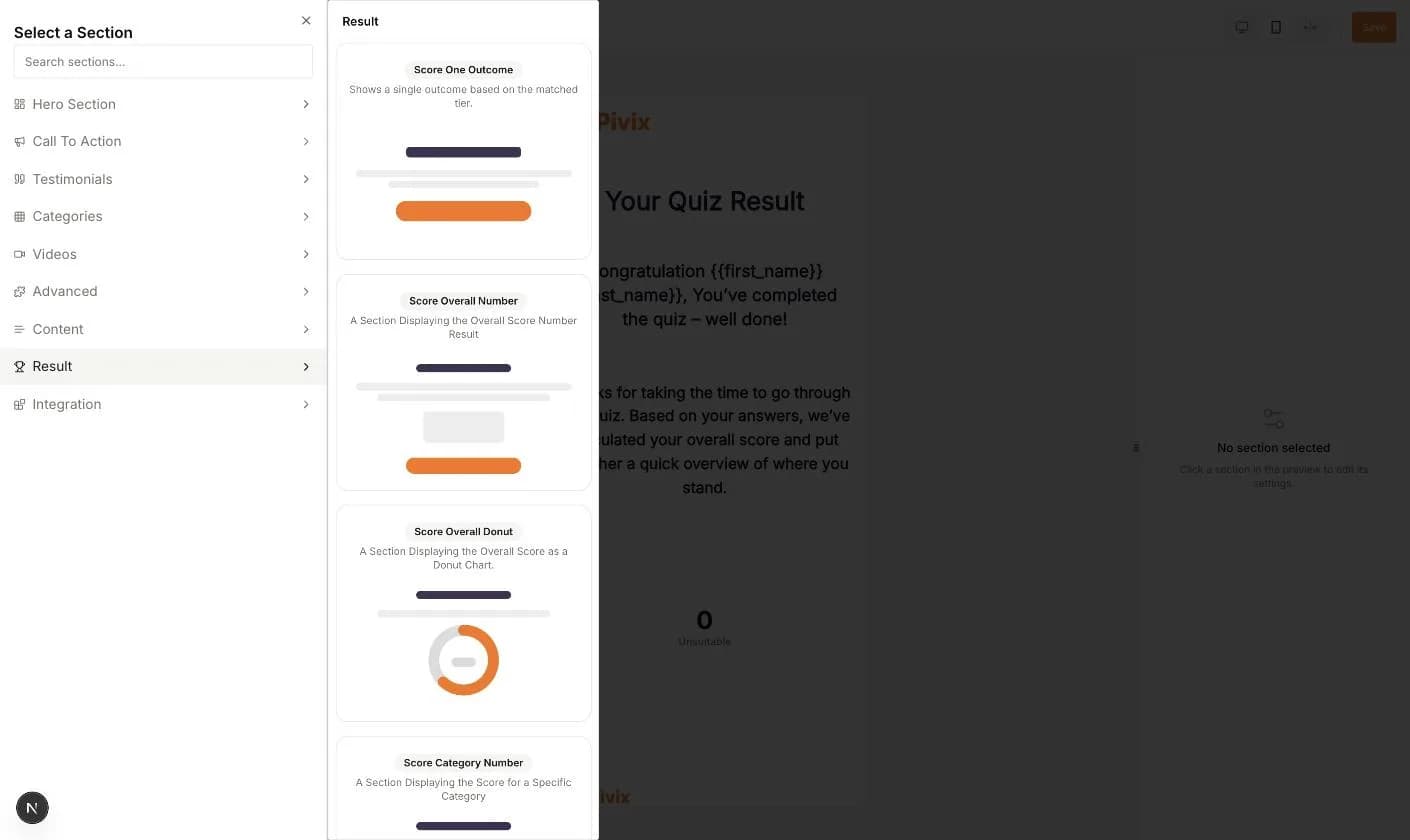
- 1Result Pages'i açın ve Add Section'a tıklayın.
- 2Result grubunu seçin. Score One Outcome, Score Overall Number, Score Overall Donut, Score Category Number, Score Category Donut, Score Gauge, Score Comparison Bars, Next Steps Checklist, Personalized Recommendations, Category Radar Chart, Score Share Card, Result Download CTA, Referral Block, Booking CTA, Category Verdicts, Findings per Answer, Interactive Calculator, You vs. Benchmark ve Score Tier Scale gibi puan bölümleri içerir. Açılış sayfasındaki diğer gruplar ve bir Integration grubu da kullanılabilir.
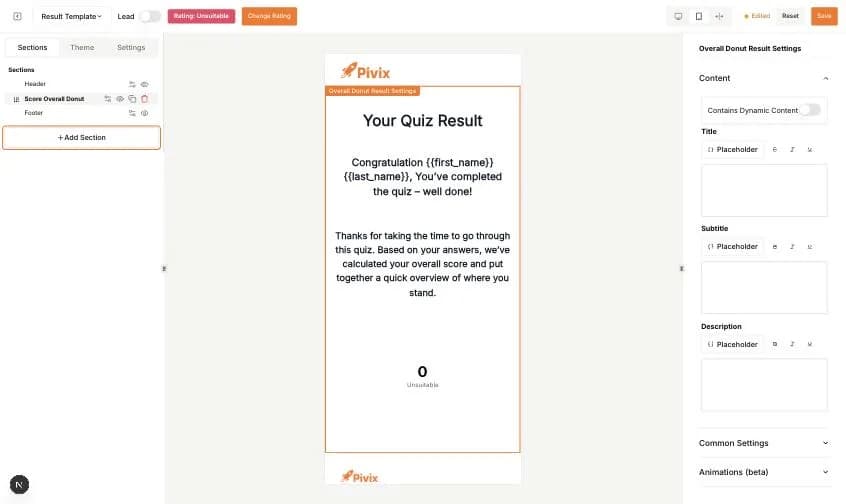
- 3Önizlemede bölüme tıklayın. Title, Subtitle ve Description'ı düzenleyin. Placeholder düğmesi ad veya puan gibi değerleri ekler.
- 4Seviye başına farklı metin istiyorsanız Contains Dynamic Content'i açın.
- 5Save'e tıklayın.
Bir bölümü yalnızca bazı seviyelere gösterme
Her bölümde Common Settings vardır. Sonuç sayfasında bunlara Display on Tier Match dahildir. Bunu açın ve Matching Tiers'ı işaretleyin. Bölüm o zaman yalnızca bu seviyelerdeki müşteri adaylarına gösterilir. Böylece seviye başına tamamen farklı bir sonuç sayfası oluşturabilirsiniz.
Müşteri adayı formu
İletişim formunu önizlemek için üst çubukta Lead'i açın. Lead Capture Settings paneli Form Title, Form Description, Dialog Appearance ve Button Styling'i değiştirmenizi sağlar. Alanların kendisi Schema sayfasından gelir.